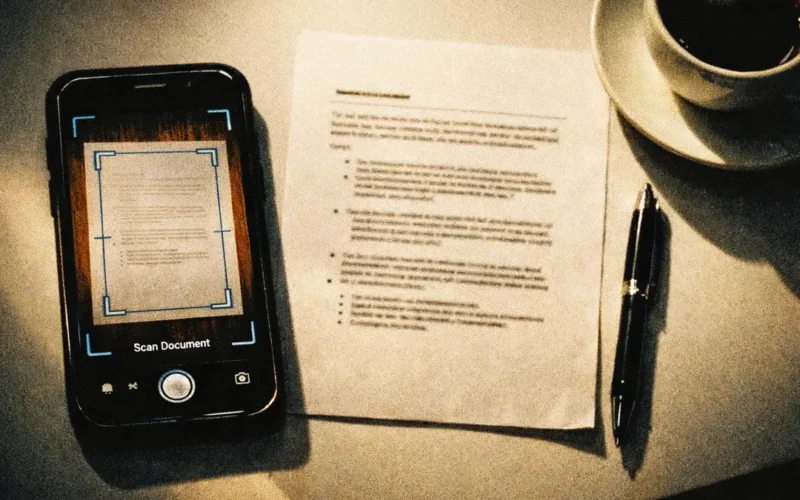
Oggi il cellulare è diventato l’ufficio portatile per eccellenza. Non serve più correre verso uno scanner ingombrante ogni volta che bisogna inviare una ricevuta, un contratto firmato o una dispensa universitaria. Sapere come creare un PDF dal cellulare è una competenza base che risolve problemi in pochi secondi, garantendo che il file mantenga la formattazione originale su qualsiasi dispositivo venga visualizzato.
Il formato PDF (Portable Document Format) è lo standard universale perché, a differenza dei file Word, non subisce variazioni di layout. Che tu utilizzi un iPhone o un dispositivo Android, esistono strumenti integrati che permettono di convertire immagini in PDF o salvare pagine web in formato PDF senza dover necessariamente scaricare applicazioni di terze parti.
Creare PDF su Android: sfruttare Google Drive e le funzioni di sistema
I dispositivi Android offrono una flessibilità enorme. Il metodo più rapido e professionale passa attraverso Google Drive, un’applicazione che quasi ogni utente ha già preinstallata. Molti ignorano che Drive possiede una funzione di scansione avanzata capace di raddrizzare le immagini e ottimizzare il contrasto del testo.
- Il miglior tablet Android per leggere pdf e prendere appunti
- Come controllare la posizione di un telefono
Usare lo scanner integrato di Google Drive
Per creare un documento PDF con Android, apri l’app Google Drive e tocca l’icona del “+” in basso a destra. Selezionando “Scansiona”, la fotocamera si attiverà. Una volta scattata la foto, l’algoritmo di Google ritaglierà automaticamente i bordi del foglio. Puoi aggiungere più pagine allo stesso file cliccando nuovamente sul tasto “+”, creando così un unico documento multi-pagina.
Trasformare una foto della galleria in PDF
Se hai già l’immagine salvata, non serve un convertitore online. Apri la foto, seleziona il menu con i tre puntini e scegli “Stampa”. Nella schermata successiva, seleziona Salva come PDF dal menu a tendina delle stampanti. Questo trucco sfrutta il motore di stampa virtuale di Android per generare un file pulito e leggero.
iPhone e iOS: la potenza dell’app File e Note
Apple ha integrato strumenti potentissimi all’interno del sistema operativo, rendendo quasi superfluo l’uso di software esterni. Se possiedi un iPhone, il modo più “pulito” per creare un file PDF su iOS è utilizzare l’app File.
Scansionare documenti con l’app File
Apri l’app File, vai nella sezione “Sfoglia” e tocca i tre puntini in alto a destra. Seleziona Scansiona documenti. La fotocamera riconoscerà automaticamente i bordi del foglio e scatterà la foto senza che tu debba premere alcun tasto. È la soluzione ideale per chi cerca scansioni PDF di alta qualità con il minimo sforzo.
Convertire una nota in PDF
Spesso prendiamo appunti veloci nell’app Note che poi devono essere condivisi formalmente. Basta toccare l’icona della condivisione (il quadrato con la freccia verso l’alto) e scegliere “Stampa”. Usando il gesto del “pinch-to-zoom” (allargare le dita) sull’anteprima della stampa, iOS trasformerà immediatamente quella nota in un PDF pronto per essere inviato via mail o salvato su iCloud.
Applicazioni di terze parti: quando servono funzioni extra
Sebbene le funzioni native siano eccellenti, alcuni professionisti necessitano di strumenti di editing avanzati, come la firma elettronica sui PDF o il riconoscimento ottico dei caratteri (OCR).
- Adobe Scan: Probabilmente la migliore per l’integrazione con l’ecosistema Adobe. Secondo i dati di Adobe, l’app utilizza l’intelligenza artificiale Adobe Sensei per correggere la prospettiva e rimuovere ombre fastidiose dai documenti.
- Microsoft Lens: Perfetta per chi lavora molto con il pacchetto Office. Permette di esportare PDF direttamente in Word mantenendo il testo modificabile.
- CamScanner: Storica applicazione che offre filtri di miglioramento dell’immagine molto aggressivi, utili se il documento originale è molto rovinato o scritto a matita.
“La dematerializzazione dei documenti inizia dallo smartphone. Entro il 2025, si stima che oltre l’80% delle transazioni B2B passerà attraverso documenti digitalizzati via mobile.” — Report Digital Business 2023.
Trucchi per ottimizzare il peso e la qualità dei file
Un errore comune quando si prova a generare PDF da smartphone è creare file troppo pesanti. Una singola foto scattata a 12 o 48 megapixel può generare un PDF da 10MB, spesso troppo grande per gli allegati email standard.
- Risoluzione e colori: Se il documento è testuale, usa sempre la modalità “Bianco e Nero” o “Scala di grigi”. Questo riduce il peso del file fino al 70%.
- Unire più PDF: Se hai creato diversi file separati, puoi usare strumenti gratuiti come ILovePDF o SmallPDF direttamente dal browser del cellulare per accorparli in un unico documento.
- Sicurezza: Se il documento contiene dati sensibili, sia iOS che Android permettono, nelle opzioni di esportazione, di proteggere il PDF con una password.
Considerazioni sulla privacy e la gestione dei dati
Quando si utilizzano app gratuite per la conversione di file in PDF, è fondamentale leggere i termini di servizio. Molte app “freemium” caricano i tuoi documenti sui loro server per processarli. Se stai scansionando documenti d’identità, estratti conto o dati sanitari, preferisci sempre i metodi offline (come l’app File di iPhone o la funzione Stampa di Android) per garantire che i tuoi dati rimangano localmente sul dispositivo.
Riepilogo delle procedure rapide
| Obiettivo | Metodo Android | Metodo iPhone (iOS) |
| Foto -> PDF | Galleria > Stampa > Salva come PDF | Foto > Condividi > Stampa > Zoom anteprima |
| Scansione foglio | Google Drive > “+” > Scansiona | App File > “…” > Scansiona documenti |
| Pagina Web -> PDF | Chrome > Condividi > Stampa | Safari > Condividi > Opzioni > PDF |
Domande Frequenti
Posso creare un PDF da un sito web visitato dal cellulare?
Certamente. Su Chrome (Android) o Safari (iPhone), basta selezionare l’opzione di condivisione e scegliere “Stampa”. Invece di inviare il file a una stampante fisica, seleziona l’opzione per salvare il documento come PDF. È il modo migliore per conservare ricevute di acquisto o articoli lunghi da leggere offline.
Come posso firmare un PDF appena creato sul mio smartphone?
Sia su iOS che su Android non servono app esterne. Su iPhone, apri il PDF nell’app File e usa lo strumento “Markup” (l’icona della punta di penna). Su Android, puoi usare l’app Google Drive o Adobe Reader per inserire una firma autografa digitando direttamente sullo schermo con il dito.
Perché il PDF creato dal cellulare risulta sfocato?
La qualità dipende dalla messa a fuoco iniziale e dall’illuminazione. Assicurati di posizionare il foglio su una superficie piana e contrastata (es. foglio bianco su tavolo scuro). Se usi app come Adobe Scan, tieni il telefono fermo finché l’app non cattura l’immagine automaticamente per evitare l’effetto mosso.
Esiste un limite al numero di pagine per un singolo PDF da mobile?
Tecnicamente no, il limite è dettato dalla memoria RAM del tuo telefono e dallo spazio di archiviazione. Tuttavia, per gestire documenti superiori alle 50 pagine, è consigliabile utilizzare app dedicate come Adobe Scan, che gestiscono meglio il buffering dei dati rispetto alla semplice funzione “Stampa” del sistema operativo.