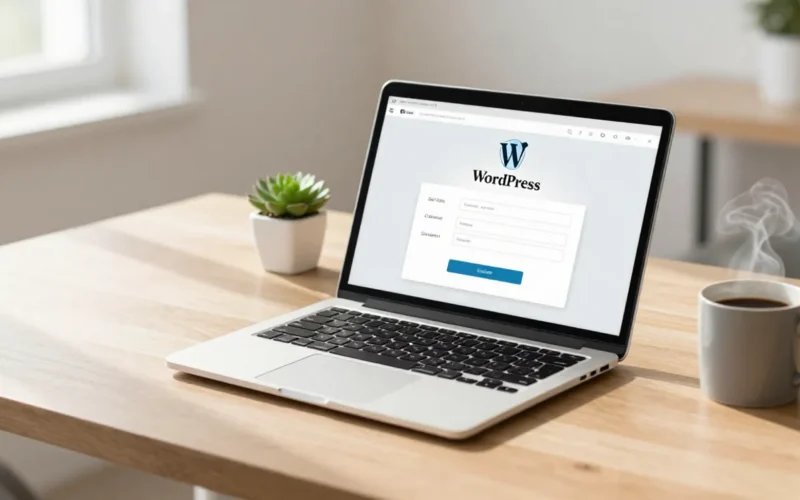
L’installazione di WordPress in locale con XAMPP permette di creare un ambiente di sviluppo sul proprio computer senza acquistare un hosting. Il processo prevede il download di XAMPP, la creazione di un database tramite phpMyAdmin e la configurazione dei file di WordPress nella cartella “htdocs”.
Cos’è XAMPP
XAMPP è un pacchetto software gratuito e open source che simula un server web sul computer locale. Include il server Apache, il database MariaDB (MySQL) e gli interpreti per i linguaggi PHP e Perl, necessari per far funzionare WordPress offline.
Come installare WordPress in locale con XAMPP
1. Preparazione dell’ambiente XAMPP
- Come risolvere l’errore 500 WordPress dopo una migrazione
- WordPress sotto attacco: bug critico nel plugin ACF Extended mette a rischio 100.000 siti
- Miglior plugin SEO per WordPress nel 2025
- Scarica XAMPP dal sito ufficiale di Apache Friends e installalo sul tuo PC o Mac.
- Apri il Pannello di Controllo di XAMPP.
- Avvia i moduli Apache e MySQL cliccando sui rispettivi tasti “Start”.
2. Creazione del database
- Accedi a phpMyAdmin digitando
localhost/phpmyadminnel browser. - Seleziona la scheda “Database”.
- Inserisci un nome (es. “wordpress_db”) e clicca su “Crea”. Non sono necessarie altre configurazioni tecniche in questa fase.
3. Configurazione dei file di WordPress
- Scarica l’ultima versione di WordPress da WordPress.org.
- Estrai il file .zip e copia la cartella “wordpress”.
- Incolla la cartella all’interno della directory di installazione di XAMPP, nel percorso:
C:/xampp/htdocs/(su Windows). - Rinomina la cartella con il nome del tuo progetto (es. “miosito”).
4. Installazione guidata
- Digita
localhost/miositonella barra degli indirizzi del browser. - Seleziona la lingua e inserisci i dati del database creato in precedenza:
- Nome database: wordpress_db
- Nome utente: root
- Password: (lascia il campo vuoto)
- Host del database: localhost
- Clicca su “Inizia l’installazione” e completa i dettagli del sito (titolo, utente admin e password).
Perché installare in locale
Installare WordPress in locale è fondamentale per testare temi, plugin e modifiche al codice in un ambiente sicuro. Questo metodo garantisce prestazioni elevate poiché non dipende dalla connessione internet e protegge il sito pubblico da eventuali errori di programmazione o incompatibilità durante lo sviluppo.
Limiti dell’installazione locale
Il principale limite è che il sito non è visibile online agli altri utenti. Inoltre, alcune funzionalità che richiedono l’invio di email (come i moduli di contatto) potrebbero non funzionare correttamente senza una configurazione aggiuntiva del server SMTP locale.
Domande Frequenti (FAQ)
- Devo pagare per XAMPP o WordPress? No, entrambi i software sono gratuiti e open source.
- Qual è l’indirizzo per accedere al sito locale? Solitamente è
localhost/nome-cartella. - Come accedo alla bacheca admin? L’indirizzo è
localhost/nome-cartella/wp-admin. - Cosa fare se Apache non si avvia? Spesso dipende dal fatto che la porta 80 è occupata da altri programmi (come Skype o servizi di sistema); è necessario cambiare la porta nelle impostazioni di XAMPP.