Come Fare uno Screenshot su iPhone 13
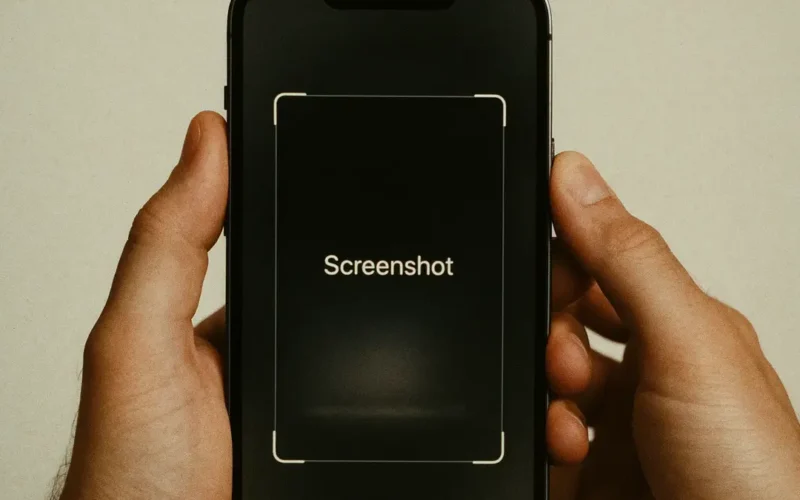
Fare uno screenshot su iPhone 13 è semplice e veloce. Puoi catturare tutto ciò che appare sullo schermo in pochi secondi. Esistono diversi metodi per farlo, a seconda delle tue preferenze. In questa guida, ti mostriamo tutti i modi disponibili per fare uno screenshot su iPhone 13, compresi i metodi alternativi con AssistiveTouch e Back Tap.
Metodo Tradizionale: Tasti Laterali
- Conviene Aggiornare iPhone 13 a iOS 26? Scopri Tutti i Pro e i Contro
- Apple presenta 4 modelli del nuovo iPhone 13
Il metodo più comune per fare uno screenshot su iPhone 13 è usare i pulsanti fisici. Segui questi passaggi:
- Apri la schermata che vuoi catturare.
- Premi contemporaneamente il tasto laterale destro e il tasto Volume Su.
- Rilascia entrambi i pulsanti rapidamente.
Lo schermo lampeggia brevemente e sentirai un suono simile a uno scatto fotografico (se l’audio è attivo). L’anteprima dello screenshot appare nell’angolo in basso a sinistra dello schermo. Puoi toccarla per modificarla o condividerla subito.
Come Salvare o Modificare lo Screenshot
Dopo aver catturato lo screenshot:
- Tocca l’anteprima per accedere agli strumenti di modifica.
- Puoi ritagliare, disegnare, aggiungere testo o evidenziare parti dell’immagine.
- Quando hai finito, tocca Fine e scegli Salva su Foto o Elimina Screenshot.
Se non tocchi l’anteprima, lo screenshot verrà salvato automaticamente nella cartella Screenshot dell’app Foto.
Usare AssistiveTouch per Fare Screenshot
Se preferisci non usare i tasti fisici, puoi attivare AssistiveTouch. È utile anche se i pulsanti sono danneggiati o difficili da premere.
Ecco come attivarlo:
- Vai su Impostazioni > Accessibilità > Tocco.
- Tocca AssistiveTouch e attiva l’interruttore.
- Sullo schermo comparirà un pulsante mobile.
Per fare uno screenshot:
- Tocca il pulsante AssistiveTouch.
- Vai su Dispositivo > Altro > Screenshot.
Lo schermo verrà catturato come nel metodo classico. Anche in questo caso, l’immagine verrà salvata automaticamente.
Usare il Doppio o Triplo Tocco (Back Tap)
Apple ha introdotto una funzione utile chiamata “Back Tap” (Tocco sul retro), disponibile su iOS 14 e successivi.
Per attivarla:
- Vai su Impostazioni > Accessibilità > Tocco > Tocco posteriore.
- Seleziona Doppio tocco o Triplo tocco.
- Scegli Screenshot dall’elenco.
Ora puoi semplicemente toccare due o tre volte la parte posteriore dell’iPhone per fare uno screenshot. Funziona anche con la custodia, purché non sia troppo spessa.
Dove Vengono Salvati gli Screenshot su iPhone 13
Tutti gli screenshot vengono salvati automaticamente nella galleria. Per trovarli:
- Apri l’app Foto.
- Tocca la scheda Album.
- Scorri verso il basso e seleziona Screenshot.
In questa sezione, troverai tutte le catture che hai fatto, ordinate per data.
Come Condividere uno Screenshot su iPhone 13
Dopo aver fatto uno screenshot, puoi condividerlo in diversi modi:
- Apri l’immagine nell’app Foto.
- Tocca l’icona Condividi (quadrato con freccia verso l’alto).
- Seleziona un’app come WhatsApp, Mail, Messaggi, Telegram, oppure caricalo su iCloud Drive.
Puoi anche condividerlo direttamente dall’anteprima, subito dopo averlo catturato.
Modificare e Annotare Screenshot in Tempo Reale
L’iPhone 13 permette anche di modificare immediatamente lo screenshot. Dopo aver toccato l’anteprima:
- Usa i pennelli, evidenziatori, o forme per annotare.
- Puoi anche aggiungere firme o inserire testo.
- Tocca Fine per salvare le modifiche.
Tutte le modifiche vengono salvate nella stessa immagine.
Usare App di Terze Parti per Screenshot Avanzati
Anche se gli strumenti integrati sono ottimi, alcune app offrono funzionalità extra. Tra le più popolari:
- Tailor: unisce più screenshot in uno solo (utile per chat o pagine web lunghe).
- Picsew: permette lo screenshot a scorrimento e annotazioni dettagliate.
- Lightshot: consente la condivisione diretta e l’editing avanzato.
Queste app sono disponibili su App Store gratuitamente o con acquisti in-app.
Fare Screenshot di Pagine Web Lunghe
Se vuoi catturare un’intera pagina web in Safari:
- Fai uno screenshot normalmente.
- Tocca l’anteprima.
- Seleziona la scheda Pagina intera in alto.
- Tocca Fine e poi Salva PDF su File.
Questo metodo salva la pagina completa come PDF. Puoi poi inviarla o conservarla in iCloud.
Risoluzione Problemi Screenshot
Se il tuo iPhone 13 non scatta screenshot:
- Controlla che i pulsanti funzionino correttamente.
- Assicurati che iOS sia aggiornato all’ultima versione.
- Prova a riavviare il dispositivo.
- Verifica se AssistiveTouch o Back Tap sono attivati correttamente.
In caso di problemi persistenti, contatta il supporto Apple.
Conclusione
Fare uno screenshot su iPhone 13 è semplice e flessibile. Puoi usare i pulsanti, AssistiveTouch o il tocco posteriore. Ogni metodo è utile in base alle tue esigenze. Condividere e modificare le immagini è altrettanto intuitivo. Con queste opzioni, puoi catturare e gestire ogni momento sul tuo schermo in pochi secondi.