Se vuoi creare un sito web con WordPress ma prima desideri testarlo in locale sul tuo PC, questa guida è per te. Installare WordPress localmente ti permette di sviluppare, modificare e sperimentare il tuo sito senza bisogno di un hosting online. Vediamo come fare tutto questo facilmente, anche se sei un principiante.
Cosa Serve per Iniziare
Per eseguire WordPress in locale su PC, avrai bisogno di installare un server locale che simuli un ambiente web. I più utilizzati sono:
- XAMPP – Gratuito, multipiattaforma (Windows, macOS, Linux)
- LocalWP – Pensato specificamente per WordPress, ideale per i principianti
- MAMP – Alternativa a XAMPP, stabile e semplice
In questa guida useremo XAMPP, uno dei più popolari.
- Cosa installare su un PC nuovo: guida ai software essenziali
- WordPress sotto attacco: bug critico nel plugin ACF Extended mette a rischio 100.000 siti
- Miglior Sistema Operativo per PC Vecchi 32 Bit: Guida Completa 2025
Passaggio 1: Scarica e Installa XAMPP
- Visita il sito ufficiale: https://www.apachefriends.org.
- Scarica la versione per Windows.
- Esegui l’installer e segui la procedura guidata, assicurandoti di includere Apache, MySQL, PHP e phpMyAdmin.
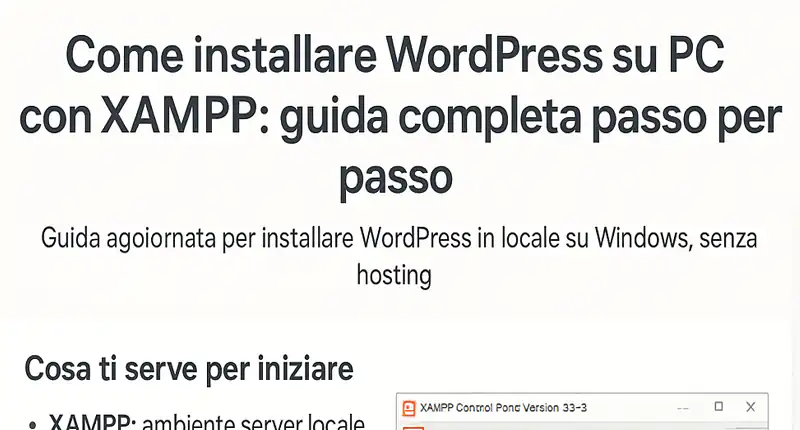
- Avvia il pannello di controllo XAMPP e avvia i moduli Apache e MySQL.
Passaggio 2: Scarica WordPress
- Vai su https://wordpress.org/download/.
- Scarica l’ultima versione di WordPress (.zip).
- Estrai la cartella e copiala nella directory
htdocsdi XAMPP, che si trova inC:\xampp\htdocs. - Rinomina la cartella con il nome del tuo progetto (es.
miosito).
Passaggio 3: Crea un Database MySQL
- Vai su
http://localhost/phpmyadminnel tuo browser. - Clicca su Database e crea un nuovo database con un nome (es.
miosito_db). - Non è necessario aggiungere tabelle: WordPress lo farà automaticamente durante l’installazione.
Passaggio 4: Installa WordPress
- Apri il browser e digita
http://localhost/miosito. - Segui la procedura guidata:
- Seleziona la lingua
- Inserisci il nome del database (
miosito_db) - Username:
root - Password: lascia vuoto
- Host:
localhost
- Completa l’installazione inserendo il titolo del sito, il nome utente e la password per accedere all’area admin.
Ora puoi accedere al tuo sito locale tramite http://localhost/miosito/wp-admin.
Perché Installare WordPress in Locale?
- Sviluppo sicuro: Testa plugin e temi senza rischi.
- Senza costi di hosting: Nessun dominio o server necessario.
- Perfetto per l’apprendimento: Ideale per studenti e sviluppatori alle prime armi.
Fonti Autorevoli e Link Utili
- Guida ufficiale WordPress.org
- Documentazione XAMPP
- LocalWP – WordPress in locale semplificato
- WordPress Codex – Installing WordPress Locally
Conclusione
Installare WordPress su PC è un ottimo primo passo per avviare un sito web professionale. Con strumenti gratuiti come XAMPP e WordPress.org, puoi cominciare subito a progettare il tuo sito in un ambiente sicuro e completamente personalizzabile.
Suggerimenti SEO per chi gestisce un sito WordPress
- Installa plugin come Yoast SEO o Rank Math per migliorare la tua visibilità su Google.
- Usa temi responsive per migliorare l’esperienza mobile.
- Ottimizza la velocità del sito con plugin come WP Super Cache.