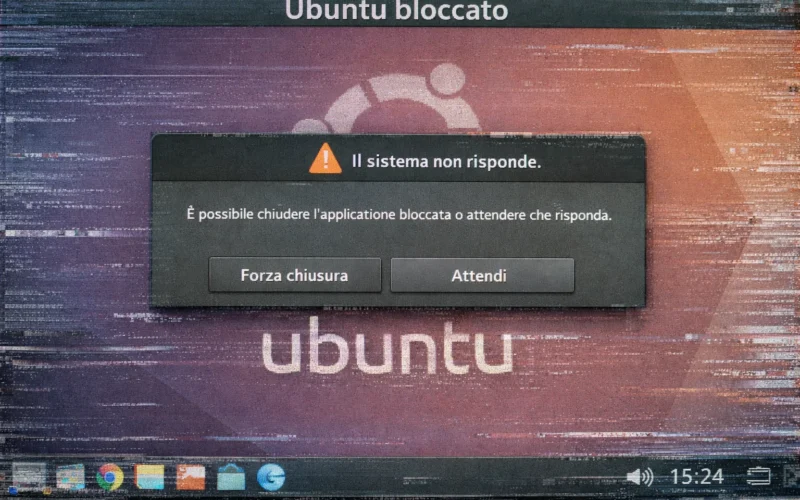
In breve: Per sbloccare Ubuntu quando il sistema non risponde, è possibile riavviare l’interfaccia grafica con la combinazione Alt + F2 e digitando r, oppure terminare i processi bloccati tramite il Terminale (Ctrl + Alt + T). In caso di blocco totale, la procedura più sicura è l’utilizzo della sequenza REISUB per un riavvio forzato senza danneggiare il file system.
Cos’è il blocco di Ubuntu
Il blocco di Ubuntu è una condizione in cui l’ambiente desktop (GNOME) o l’intero kernel Linux smettono di rispondere agli input dell’utente a causa di conflitti hardware, esaurimento della memoria RAM o bug software specifici.
Metodi per sbloccare Ubuntu
Sbloccare l’interfaccia grafica (GNOME)
Se il mouse si muove ma le finestre sono bloccate, è spesso sufficiente riavviare la shell grafica senza chiudere le applicazioni aperte.
- Premere
Alt + F2. - Digitare la lettera
rnella riga di comando che appare. - Premere
Invio. - Nota: Questo metodo funziona solo su sessioni X11, non su Wayland.
Terminare processi specifici via Terminale
Se una singola applicazione causa il rallentamento o il blocco del sistema, si può intervenire direttamente sul processo.
- Aprire il terminale con
Ctrl + Alt + T. - Digitare
topohtopper identificare l’ID del processo (PID) che occupa troppa CPU. - Utilizzare il comando
kill -9 [PID]per forzare la chiusura dell’applicazione. - In alternativa, il comando
xkillpermette di chiudere una finestra cliccandoci sopra con il mouse.
Passare alla console TTY
Quando l’interfaccia grafica è completamente congelata, è possibile accedere a una console testuale per riavviare il server grafico.
- Premere
Ctrl + Alt + F3(o da F4 a F6) per uscire dall’ambiente grafico. - Inserire nome utente e password.
- Digitare
sudo systemctl restart gdm(osddm/lightdma seconda della variante di Ubuntu). - Per tornare all’interfaccia grafica, premere
Ctrl + Alt + F1oF2.
Riavvio sicuro con i tasti Magic SysRq (REISUB)
Se il computer non risponde a nessun comando, la sequenza REISUB permette di riavviare il sistema in modo controllato, evitando la corruzione dei dati sul disco.
- Tenere premuti i tasti
AlteStamp(Print Screen). - Mantenendo premuti i tasti, digitare lentamente la sequenza: R E I S U B.
- Il sistema sincronizzerà i dischi e si riavvierà automaticamente.
Cause comuni del blocco
- Driver video: Incompatibilità con driver NVIDIA o AMD non aggiornati.
- Memoria insufficiente: Esecuzione di troppe applicazioni pesanti senza una partizione di Swap adeguata.
- Kernel Panic: Errori critici a livello di kernel, spesso legati a guasti hardware (RAM o Hard Disk).