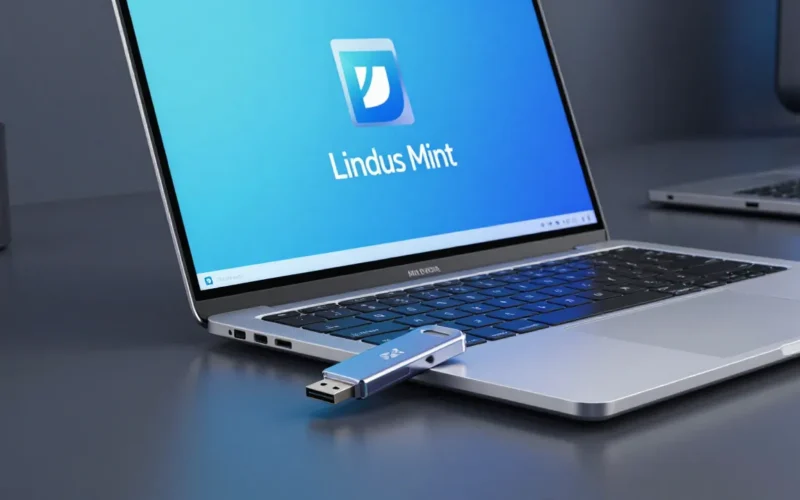
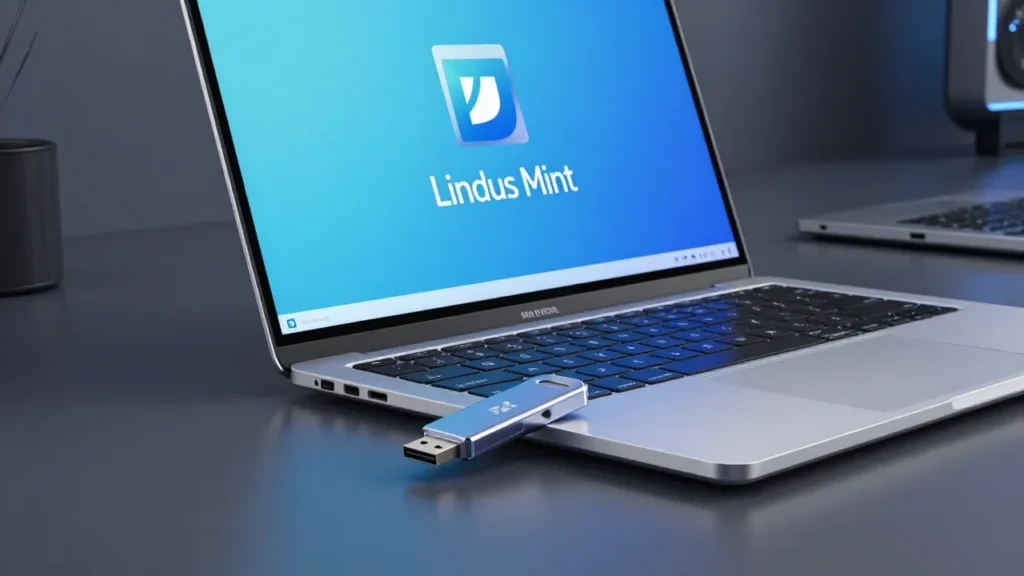
Per creare una USB bootable con Linux Mint, scarica il file ISO ufficiale dal sito di Linux Mint e utilizza un software di flashing come BalenaEtcher (cross-platform), Rufus (Windows) o lo strumento Scrittore di immagini USB integrato in Linux. Inserisci una chiavetta da almeno 8GB, seleziona l’immagine ISO e avvia il processo di scrittura.
In sintesi: Come procedere
- Scarica l’ISO: Scegli l’edizione di Linux Mint (Cinnamon, MATE o Xfce).
- Software: Usa BalenaEtcher o Rufus.
- Flash: Seleziona il file ISO, l’unità USB e clicca su “Flash” o “Start”.
- Boot: Riavvia il PC e premi il tasto BIOS (F2, F12 o Del) per avviare da USB.
Cosa controllare prima di iniziare
Prima di procedere, assicurati di avere tutto il necessario per evitare errori durante l’installazione:
- Chiavetta USB: Capacità minima di 8GB. Nota: tutti i dati presenti verranno cancellati.
- Connessione Internet: Necessaria per scaricare l’ISO (circa 2.5GB – 3GB).
- Integrità del file: Dopo il download, è consigliabile verificare l’hash SHA256 per assicurarsi che il file non sia corrotto.
Come creare la USB bootable passo dopo passo
Esistono diversi metodi a seconda del sistema operativo che stai utilizzando attualmente.
- Linux Mint schermo nero all’avvio: cause e soluzioni
- Linux Mint non vede l’hard disk: cosa verificare e come risolvere
- Linux Mint installazione bloccata: cause comuni e possibili soluzioni
Metodo 1: Utilizzare BalenaEtcher (Consigliato per Windows, macOS e Linux)
BalenaEtcher è lo strumento più semplice e universale.
- Scarica BalenaEtcher dal sito ufficiale e installalo.
- Inserisci la chiavetta USB nel computer.
- Apri il programma e clicca su “Flash from file”, selezionando l’ISO di Linux Mint scaricata.
- Clicca su “Select target” e scegli la tua chiavetta USB.
- Clicca su “Flash!” e attendi il completamento del processo e la successiva validazione.
Metodo 2: Utilizzare Rufus (Solo per Windows)
Rufus è leggero e offre opzioni avanzate per computer più vecchi.
- Scarica Rufus ed eseguilo (non richiede installazione).
- In “Dispositivo/Unità”, seleziona la tua USB.
- In “Selezione boot”, clicca su “Seleziona” e carica l’ISO di Linux Mint.
- Lascia lo schema partizione su GPT (per UEFI) o imposta MBR se hai un PC molto vecchio (BIOS Legacy).
- Clicca su “Avvia”. Se richiesto, scegli di scrivere in modalità “ISO Image”.
Metodo 3: Strumento nativo di Linux Mint
Se sei già su Linux Mint e vuoi creare una USB per un altro PC:
- Cerca nel menu applicazioni “Scrittore di immagini USB”.
- Seleziona l’ISO in “Scrivi immagine”.
- Seleziona la chiavetta in “A”.
- Clicca su “Scrivi”.
Errori comuni da evitare
- Dimenticare il backup: La procedura formatta l’intera chiavetta USB.
- Scegliere la versione sbagliata: Se hai un PC moderno, usa l’edizione Cinnamon. Per PC datati, preferisci Xfce.
- Rimuovere la USB troppo presto: Attendi sempre il messaggio di “Flash completato” prima di scollegare il supporto.
Cosa fare se non funziona
Se il PC non si avvia dalla chiavetta USB appena creata:
- Controlla l’ordine di boot: Entra nel BIOS/UEFI e imposta la porta USB come prima opzione di avvio.
- Disabilita il Secure Boot: Alcune versioni di Linux potrebbero avere problemi con il Secure Boot attivo nel BIOS. Prova a disabilitarlo temporaneamente.
- Cambia porta USB: Prova a usare una porta USB 2.0 (solitamente nera) invece di una 3.0 (blu) se il PC è vecchio.
- Rifai il flash: Se il processo si è interrotto, formatta la chiavetta e ripeti la procedura con BalenaEtcher.
FAQ – Domande Frequenti
Posso creare la USB su Windows e usarla su un Mac? Sì, il formato ISO di Linux Mint è standard. Tuttavia, i Mac con chip Apple Silicon (M1/M2/M3) richiedono procedure specifiche e versioni kernel aggiornate.
Quale edizione di Linux Mint devo scegliere?
- Cinnamon: La più moderna e completa (ideale per la maggior parte degli utenti).
- MATE: Più leggera, ottima per stabilità.
- Xfce: La più leggera in assoluto, ideale per hardware datato.
La chiavetta USB è diventata illeggibile da Windows, cosa faccio? È normale dopo il flash perché Linux usa file system (come ext4) che Windows non riconosce nativamente. Se vuoi ripristinare la chiavetta all’uso normale, dovrai formattarla usando “Gestione disco” su Windows.