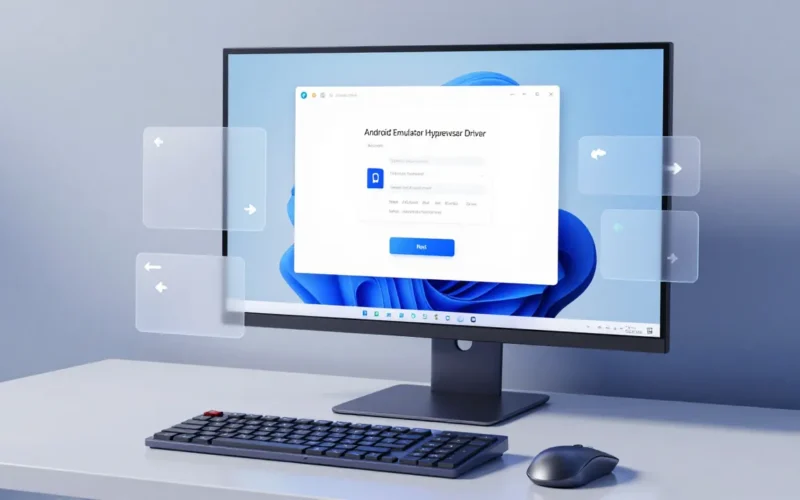
Se stai cercando di velocizzare il tuo Android Emulator su Windows, l’installazione del driver Hypervisor è il passaggio fondamentale per eliminare rallentamenti e freeze. Questa guida ti spiegherà come installare correttamente l’Android Emulator Hypervisor Driver (AEHD), distinguendolo da altre soluzioni come WHPX o HAXM.
Android Emulator Hypervisor Driver: cos’è e come installarlo
L’Android Emulator Hypervisor Driver (AEHD) è un driver basato sull’API di Windows che permette di eseguire l’emulatore Android con accelerazione hardware su processori AMD e Intel. A differenza del vecchio Intel HAXM, l’AEHD è la soluzione moderna consigliata per chi non vuole (o non può) utilizzare la piattaforma Hyper-V di Microsoft.
Come installare l’AEHD passo dopo passo:
- Verifica il BIOS: Assicurati che la Virtualizzazione (VT-x per Intel o SVM per AMD) sia abilitata nel BIOS/UEFI del tuo PC.
- Apri Android Studio: Vai su
Tools>SDK Manager. - Seleziona il Driver: Clicca sulla scheda
SDK Tools. - Trova la voce: Cerca “Android Emulator Hypervisor Driver (installer)” e spunta la casella.
- Applica: Clicca su
OKoApplyper scaricare i file. - Esecuzione manuale (Opzionale): Se l’installazione automatica fallisce, vai nella cartella del tuo SDK:
extras\google\Android_Emulator_Hypervisor_Drivere avvia come amministratore il filesilent_install.bat.
In sintesi
- Compatibilità: Funziona su Windows 10/11 a 64-bit con CPU Intel o AMD.
- Requisito fondamentale: Hyper-V deve essere disattivato per usare AEHD.
- Vantaggio: Offre prestazioni quasi native per l’emulatore senza i conflitti tipici dei vecchi driver.
- Alternativa: Se usi Docker o WSL2, devi usare WHPX (Windows Hypervisor Platform) invece di AEHD.
Differenze tra AEHD, WHPX e HAXM
Non tutti i driver sono uguali. La scelta dipende da quali altri software di virtualizzazione utilizzi sul tuo PC.
| Tecnologia | Processore | Requisito Hyper-V | Ideale per… |
| AEHD | Intel / AMD | Disabilitato | Sviluppatori Android “puri” su AMD/Intel. |
| WHPX | Intel / AMD | Abilitato | Chi usa Docker, WSL2 o VirtualBox contemporaneamente. |
| Intel HAXM | Solo Intel | Disabilitato | Vecchi sistemi o versioni datate di Android Studio. |
Problemi comuni e compatibilità software
L’aggiornamento dei driver dell’emulatore può talvolta scontrarsi con le impostazioni di sicurezza di Windows. Se ricevi l’errore “Installation failed”, verifica questi punti:
- Core Isolation (Isolamento Core): In Windows 11, questa funzione di sicurezza utilizza Hyper-V in background. Se è attiva, l’AEHD non si installerà. In questo caso, è preferibile attivare la “Windows Hypervisor Platform” dalle funzionalità Windows.
- Versioni Android: AEHD è ottimizzato per le immagini di sistema x86_64. Se provi a emulare un’immagine ARM su un PC Windows, le prestazioni saranno comunque scarse, indipendentemente dal driver.
FAQ – Domande Frequenti
Posso usare AEHD e Docker insieme?
No. Docker richiede Hyper-V o WSL2 (che usa Hyper-V). Poiché AEHD non può funzionare se Hyper-V è attivo, dovrai scegliere di usare la Windows Hypervisor Platform (WHPX) per far convivere entrambi i software.
Come capisco se l’accelerazione è attiva?
Avvia l’emulatore da riga di comando con il comando emulator -accel-check. Se vedi il messaggio “accel: 1”, l’accelerazione hardware sta funzionando correttamente.
L’installazione fallisce su processore AMD, perché?
Verifica che nel pannello “Attivazione o disattivazione delle funzionalità Windows” le voci Hyper-V, Virtual Machine Platform e Windows Hypervisor Platform siano tutte deselezionate. Riavvia e riprova l’installazione di AEHD.