Quando colleghi una stampante Epson al computer tramite cavo USB o Wi-Fi, Windows prova spesso a configurarla in automatico con un driver generico. Il risultato tipico è che la stampante produce testo, ma lo scanner smette di rispondere o spariscono le opzioni di gestione del colore e dei livelli d’inchiostro.
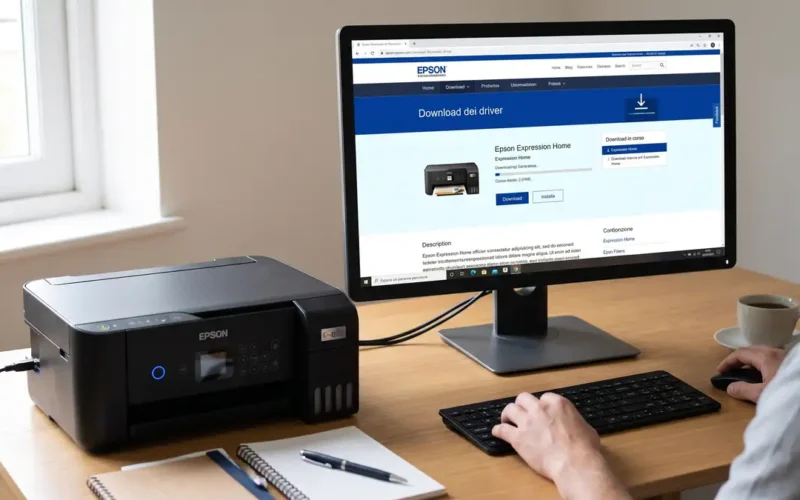
Per eseguire il download corretto dei driver di una stampante Epson su PC, visita l’area di supporto del sito ufficiale Epson (epson.it), digita il modello esatto nel campo di ricerca e seleziona il tuo sistema operativo (es. Windows 11 o Windows 10 a 64 bit). Scarica l’utility completa Epson Setup Navi o il singolo pacchetto driver/scanner, avvia il file .exe e completa l’installazione prima di finalizzare la connessione di rete.
Driver generici di Windows o pacchetto ufficiale Epson: cosa cambia
La differenza tra il driver che il sistema operativo assegna in autonomia e il software proprietario risiede quasi sempre nei moduli dedicati. Windows Update punta a rendere la periferica operativa nel minor tempo possibile; per farlo, installa un driver di base (spesso denominato classe WSD o IPP).
Questo meccanismo garantisce la stampa di documenti standard, ma esclude utility indispensabili:
- Epson Scan 2: il modulo dedicato all’acquisizione documenti, senza il quale lo scanner da PC spesso non viene rilevato o lavora a risoluzioni ridotte tramite l’interfaccia basica di Windows.
- Monitoraggio dei consumabili: il calcolo visivo dell’inchiostro residuo e gli avvisi di manutenzione (come il riempimento del tampone assorbitore).
- Allineamento e pulizia delle testine: strumenti di manutenzione ordinaria accessibili solo dal pannello di controllo Epson.
Procedura guidata: come scaricare e installare i driver sul PC
La procedura non cambia radicalmente tra le serie consumer e quelle per piccoli uffici, ma richiede attenzione a un dettaglio tecnico: l’architettura del sistema operativo (32 bit o 64 bit). Se la pagina web non la rileva correttamente, il programma di installazione restituirà un messaggio di errore generico o rifiuterà l’avvio.
- Identifica il modello esatto: controlla l’etichetta frontale o la targhetta posteriore della scocca. Serie storiche o diffuse come Expression Home e WorkForce presentano sigle molto vicine tra loro (ad esempio XP-2100 e XP-2200), ma file di installazione distinti.
- Accedi alla sezione Supporto: raggiungi la pagina ufficiale del produttore, digita la sigla del dispositivo e apri la scheda “Driver e download”.
- Controlla il sistema operativo rilevato: verifica che la tendina mostri la tua versione di Windows (es. Windows 11, oppure Windows 10 64-bit). Se usi Windows a 64 bit e scarichi la versione a 32 bit, i servizi di stampa non comunicheranno a dovere.
- Scegli il pacchetto corretto: per un’installazione da zero, la scelta più lineare è il pacchetto cumulativo (spesso etichettato come Drivers and Utilities Combo Package o Epson Web Installer). Include driver di stampa, driver dello scanner e software di connessione guidata. Se invece intendi aggiornare un solo componente, puoi espandere le sezioni singole e scaricare unicamente il file .inf / driver di stampa.
- Esegui l’installazione senza collegare subito il cavo: se intendi usare la connessione USB, collega il cavo solo quando l’installer lo richiede a schermo. Inserirlo prima porta talvolta Windows a bloccare la porta con il driver generico, costringendoti a disinstallare la periferica da Gestione dispositivi prima di riprovare.
Modelli diffusi: note pratiche per XP-2100, XP-2200 e WorkForce WF-2510
Sebbene l’interfaccia di download sia identica, alcune serie presentano particolarità operative frequenti.
Epson Expression Home XP-2100 e XP-2200
Questi modelli compatti multifunzione si collegano prevalentemente tramite Wi-Fi o Wi-Fi Direct. Il pacchetto di installazione scaricato gestisce la ricerca della stampante sulla rete locale:
- Il computer e la stampante devono trovarsi sulla stessa banda (spesso a 2.4 GHz, comune su router dual band dove la frequenza a 5 GHz può creare problemi di visibilità iniziale alle periferiche di questa fascia).
- Il driver di scansione per XP-2100 e XP-2200 richiede che l’eseguibile Epson Scan OCR Component sia installato separatamente qualora si intenda salvare scansioni in formato PDF ricercabile.
Epson WorkForce WF-2510
Trattandosi di una periferica d’ufficio più datata con modulo fax integrato, la pagina di download contiene software legacy:
- Oltre a driver di stampa e scansione, è disponibile il driver PC-FAX, utile se devi inviare documenti via fax direttamente dal computer senza stamparli prima.
- Su versioni recenti come Windows 11, assicurati di scaricare l’ultima release aggiornata dei driver generici Epson invece di tentare l’uso dei CD-ROM originali inclusi nella confezione, i cui installer a 16 o 32 bit risultano spesso incompatibili.
Problemi frequenti: perché il download non parte o la stampante non viene rilevata?
Capita di frequente che, concluso il download, il pacchetto di configurazione rimanga bloccato su “Ricerca della stampante in corso”. La causa raramente risiede nel file scaricato.
Nella maggior parte dei casi si tratta di una questione di privilegi o di sicurezza di rete:
- Blocchi del firewall locale: i programmi Epson necessitano di comunicare tramite protocollo SNMP e porte di rete specifiche (come la porta 161/UDP) per comunicare con il PC. Se il firewall di terze parti ha impostato la rete su “Pubblica”, il pacchetto non troverà la periferica. Imposta la rete su “Privata” nelle impostazioni di Windows.
- Download bloccato dal browser: alcuni browser segnalano gli archivi eseguibili
.exeprovenienti da domini server secondari come potenzialmente a rischio. Verifica tra i download del browser se il file è in attesa di autorizzazione manuale. - Porte USB 3.0 (blu): su schede madri recenti, connettere una multifunzione datata a una porta USB 3.0 o superiore può talvolta interrompere l’handshake iniziale del firmware. Se l’installer non rileva il cavo, spostalo su una porta USB 2.0 nera.
Domande frequenti
Posso usare la stampante Epson su PC senza scaricare i driver ufficiali?
Sì, collegandola via USB o cercandola in rete, Windows installerà un driver generico. Tuttavia, non potrai calibrare le testine di stampa, monitorare accuratamente il livello delle cartucce o utilizzare tutte le funzioni native di scansione ad alta risoluzione.
Cosa fare se il file di installazione scaricato non si apre?
Fai clic destro sul file scaricato (.exe), seleziona “Proprietà” e verifica se in basso compare la dicitura “Sicurezza: il file proviene da un altro computer ed è stato bloccato”. Spunta la casella “Annulla blocco”, applica e riavvia l’eseguibile con privilegi di amministratore.
Perché il PC non rileva la stampante Epson dopo aver scaricato i driver Wi-Fi?
Spesso accade perché il PC è connesso a una frequenza di rete a 5 GHz mentre la stampante supporta solo i 2.4 GHz. Verifica che entrambi i dispositivi siano attestati sulla stessa rete e che il router non abbia attivo l’isolamento AP (Access Point Isolation).
Conclusione
Se riscontri blocchi anomali durante l’avvio del setup, disinstalla eventuali vecchie versioni del software Epson dal Pannello di controllo di Windows e riavvia il sistema prima di lanciare il nuovo file scaricato, così da ripulire i registri dello spooler di stampa.
Fonti ufficiali e documentazione tecnica:
- Portale di supporto e download Epson: epson.it/support