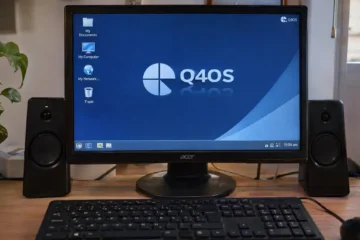

Il computer si accende, Q4OS sembra avviarsi normalmente, ma al posto del desktop compare uno schermo nero. A volte rimane visibile soltanto il puntatore del mouse, altre volte il monitor non mostra più alcun segnale. È un problema particolarmente fastidioso quando si presenta subito dopo un aggiornamento che sembrava essere andato a buon fine.
Se Q4OS mostra uno schermo nero dopo un aggiornamento, le cause più probabili riguardano il driver grafico, il kernel Linux, il gestore di accesso o una configurazione incompleta dei pacchetti. Prima di reinstallare il sistema conviene provare ad accedere a una console testuale, verificare gli errori di avvio e, se necessario, utilizzare un kernel precedente.
Perché Q4OS mostra uno schermo nero dopo un aggiornamento?
Q4OS è una distribuzione Linux basata su Debian, disponibile con gli ambienti desktop KDE Plasma e Trinity. Entrambi possono presentare problemi grafici, ma non necessariamente per gli stessi motivi.
Un aggiornamento può modificare componenti che intervengono direttamente nell’avvio dell’interfaccia: dal kernel ai moduli della scheda video, fino al software incaricato di visualizzare la schermata di login. desktop operating system+1
Non significa che l’aggiornamento abbia danneggiato l’intero sistema operativo. Può succedere che Linux continui a funzionare mentre il desktop non riesce più a caricarsi.
Il momento esatto in cui compare lo schermo nero offre già un’indicazione utile.
| Sintomo | Possibile origine |
|---|---|
| Schermo nero subito dopo GRUB | Kernel o inizializzazione grafica |
| Schermo nero prima del login | Driver video o display manager |
| Login visibile, poi schermo nero | Sessione Plasma o Trinity |
| Schermo nero con puntatore mobile | Sessione grafica avviata solo parzialmente |
| Monitor con messaggio “Nessun segnale” | Modalità video, driver o collegamento al display |
Queste associazioni non costituiscono una diagnosi certa. Per esempio, un driver difettoso può provocare problemi sia prima sia dopo il login.
Primo tentativo: accedere alla console senza reinstallare Q4OS
La prima prova consiste nel verificare se il sistema risponde ancora ai comandi.
Quando compare lo schermo nero, premere contemporaneamente:
Ctrl + Alt + F2
Se non succede nulla, provare Ctrl + Alt + F3.
Su alcuni portatili potrebbe essere necessario utilizzare anche il tasto Fn.
Se appare una schermata testuale che richiede nome utente e password, significa che almeno una parte del sistema operativo è ancora funzionante.
Accedere con le proprie credenziali. La password non mostrerà caratteri mentre viene digitata: è il comportamento normale della console Linux.
A questo punto si può verificare lo stato del gestore grafico:
systemctl status display-managerIl comando permette di controllare se il servizio responsabile della schermata di accesso è attivo oppure ha restituito un errore.
Un servizio segnalato come failed merita attenzione. Se risulta active, invece, il problema potrebbe trovarsi più avanti, durante l’avvio della sessione desktop.
Attenzione: il semplice fatto di raggiungere la console non esclude completamente un problema ai driver video. Dimostra soltanto che il sistema riesce a gestire una sessione testuale.
Riparare un aggiornamento Q4OS rimasto incompleto
Uno dei controlli più utili riguarda lo stato dei pacchetti.
Se il computer è stato spento durante un aggiornamento, lo spazio disponibile era insufficiente oppure l’installazione ha restituito errori, alcuni componenti potrebbero non essere stati configurati correttamente.
Dalla console testuale eseguire:
sudo dpkg --configure -aQuesto comando tenta di completare la configurazione dei pacchetti già installati ma rimasti in sospeso.
Successivamente, se vengono segnalate dipendenze danneggiate, si può utilizzare:
sudo apt --fix-broken installPrima di confermare, leggere l’elenco delle operazioni proposte. Se APT vuole rimuovere numerosi pacchetti del desktop, è preferibile interrompere la procedura e analizzare il conflitto.
Una volta sistemate le dipendenze, aggiornare l’indice dei repository:
sudo apt updateSe i comandi terminano senza errori, si può tentare un normale riavvio:
sudo rebootNon è detto che basti. Se il problema dipende dal kernel o dalla scheda grafica, riparare i pacchetti potrebbe non cambiare nulla.
La procedura è coerente con gli strumenti di manutenzione descritti nella documentazione ufficiale Debian.
Schermo nero dopo aggiornamento del kernel: provare una versione precedente
Se Q4OS funzionava regolarmente prima dell’ultimo aggiornamento e adesso non supera la fase di avvio, il kernel è uno dei componenti da controllare.
La prova meno invasiva consiste nell’avviare una versione precedente, purché sia ancora installata.
- Riavviare il computer.
- Aprire il menu GRUB, se non compare automaticamente.
- Cercare la voce Advanced options o Opzioni avanzate relativa a Q4OS o Debian.
- Selezionare un kernel precedente a quello utilizzato normalmente.
- Verificare se il desktop torna a caricarsi.
Se con il vecchio kernel il sistema funziona, il risultato suggerisce un problema introdotto dal nuovo kernel oppure nell’interazione fra kernel, firmware e driver grafici.
Non dimostra necessariamente che il kernel contenga un bug: può trattarsi, per esempio, di un modulo proprietario che non è stato ricompilato correttamente.
Anche nel forum ufficiale Q4OS, in una discussione dedicata agli schermi neri, viene suggerito di provare un kernel precedente come passaggio diagnostico.
Un errore da evitare: rimuovere immediatamente il kernel più recente o modificare stabilmente GRUB senza aver identificato il problema. Il primo obiettivo deve essere recuperare una sessione funzionante e salvare i dati.
Come verificare se il problema dipende dalla scheda video
I driver grafici possono risentire di un aggiornamento del kernel, soprattutto quando sono coinvolti moduli esterni, hardware datato o configurazioni particolari.
Da una console funzionante è possibile identificare il controller grafico con:
lspci | grep -Ei 'vga|3d|display'Se lspci non è disponibile, il comando richiede l’installazione del pacchetto che lo contiene, operazione da effettuare soltanto se il sistema e i repository lo consentono.
Per cercare messaggi del kernel legati ai driver video:
sudo journalctl -k -b | grep -Ei 'drm|i915|amdgpu|radeon|nouveau|nvidia'Il risultato può contenere riferimenti ai moduli Intel, AMD o NVIDIA, ma la presenza di un messaggio non equivale automaticamente a un errore.
Occorre esaminare soprattutto eventuali inizializzazioni fallite, timeout e problemi di caricamento del firmware.
Provare nomodeset dal menu GRUB
Quando lo schermo diventa nero immediatamente dopo la selezione del sistema operativo, si può eseguire un test temporaneo con il parametro nomodeset.
La procedura, sui sistemi che utilizzano GRUB, è questa:
- Evidenziare la voce di avvio di Q4OS.
- Premere
eper modificarla temporaneamente. - Individuare la riga che inizia con
linux. - Aggiungere
nomodesetalla fine dei parametri del kernel. - Avviare con
Ctrl + XoppureF10, secondo le indicazioni mostrate da GRUB.
Se il sistema ora raggiunge il desktop, il problema potrebbe essere collegato all’impostazione della modalità video durante l’avvio.
Il parametro limita il normale kernel mode setting e può impedire l’attivazione della corretta accelerazione grafica. Per questo nomodeset è uno strumento di diagnosi, non una soluzione permanente da applicare indistintamente.
Il comportamento dipende anche dal driver utilizzato. La documentazione Debian ne descrive l’impiego in specifici problemi grafici, mentre il forum Q4OS riporta casi in cui ha permesso di isolare anomalie della visualizzazione.
Q4OS arriva al login, ma il desktop rimane nero
Questo sintomo va distinto da un blocco durante l’avvio del kernel.
Se la schermata di accesso appare normalmente, la password viene accettata e soltanto dopo lo schermo diventa nero, il sospetto si sposta sulla sessione grafica.
La verifica dipende dall’edizione installata.
Problemi con KDE Plasma
Con Plasma, un malfunzionamento del compositor, della configurazione utente o della sessione può impedire la comparsa corretta del desktop.
Un controllo utile è accertare se il problema riguarda tutti gli utenti oppure soltanto quello abituale.
Se si dispone di un secondo account già configurato, provare ad accedere con quello. Se funziona, la causa potrebbe essere una configurazione presente nella directory personale del primo utente.
Prima di rinominare o cancellare file nella cartella .config, però, è opportuno eseguire un backup. Ripristinare indiscriminatamente le impostazioni di Plasma può far perdere personalizzazioni e complicare la diagnosi.
Nel forum Q4OS sono documentate situazioni in cui lo schermo nero compare durante l’utilizzo di Plasma, non necessariamente all’avvio del sistema. Questo conferma perché sia utile distinguere i problemi di sessione da quelli del kernel.
Problemi con Trinity Desktop
Nelle installazioni Trinity bisogna considerare anche il gestore delle sessioni TDM e i componenti specifici dell’ambiente desktop.
Da console si può controllare se il relativo servizio esiste e quale stato segnala:
systemctl status tdmSe il servizio non viene trovato, non bisogna presumere che l’installazione sia danneggiata: il sistema potrebbe utilizzare un altro display manager.
Per conoscere quello effettivamente configurato è più affidabile il comando generale:
systemctl status display-managerAnche per Trinity sono documentati nel forum ufficiale casi di problemi al display manager e mancato caricamento dell’interfaccia grafica.
Come leggere gli errori di avvio di Q4OS
Quando i tentativi precedenti non risolvono il problema, continuare a modificare impostazioni alla cieca rischia di peggiorare la situazione.
Il registro di sistema permette di capire quali componenti hanno restituito errori.
Dalla console eseguire:
sudo journalctl -b -p errIl comando mostra i messaggi con priorità di errore o superiore relativi all’avvio corrente.
Per controllare invece gli errori del boot precedente:
sudo journalctl -b -1 -p errQuesto secondo comando funziona se i registri dell’avvio precedente sono stati conservati.
Per verificare i messaggi specifici del display manager:
sudo journalctl -b -u display-managerLe informazioni da cercare riguardano soprattutto l’impossibilità di avviare il server grafico, il caricamento fallito di un modulo e gli errori ripetuti del gestore di sessione.
Non ogni riga rossa segnala il responsabile dello schermo nero. Alcuni messaggi possono riferirsi a servizi secondari che non impediscono al desktop di funzionare.
La documentazione di journalctl di Debian conferma l’utilizzo dei parametri per consultare avvii precedenti e registri dei servizi.
Cosa fare se Q4OS non mostra neppure la console
Se non compare GRUB, non è possibile accedere alle console virtuali e il monitor non visualizza nulla, la diagnosi cambia.
Occorre prima capire se il computer raggiunge effettivamente la fase di caricamento di Linux.
Su un PC fisso, un controllo semplice consiste nel verificare cavo video, ingresso selezionato sul monitor ed eventuali altre uscite disponibili. Su un portatile può essere utile provare un display esterno.
Se invece GRUB funziona ma nessun kernel riesce ad avviarsi, una chiavetta USB avviabile con Q4OS o un’altra distribuzione Linux può consentire di accedere ai file.
È preferibile utilizzare una sessione live senza avviare l’installazione.
Prima di intervenire su partizioni, filesystem o bootloader, recuperare i documenti importanti su un supporto separato, se accessibili. Con dischi cifrati sarà necessario disporre delle credenziali di sblocco.
Se anche la sessione live mostra uno schermo nero, il problema potrebbe dipendere da una compatibilità grafica, dal firmware o dall’hardware. In quel caso non sarebbe corretto attribuire automaticamente tutta la responsabilità all’ultimo aggiornamento.
Come evitare che il problema si ripresenti
Bloccare tutti gli aggiornamenti non è una buona strategia. Significherebbe rinunciare anche alle correzioni di sicurezza e ai miglioramenti della distribuzione.
È più utile mantenere una possibilità di recupero.
Prima di aggiornamenti particolarmente consistenti conviene avere una copia dei dati personali e, se possibile, un backup del sistema avviabile. Conservare temporaneamente almeno un kernel precedente funzionante può rendere molto più semplice il recupero dopo un problema grafico.
Un’altra precauzione riguarda i repository esterni. Mescolare pacchetti provenienti da versioni diverse di Debian o da sorgenti non compatibili con la propria versione Q4OS può causare conflitti difficili da risolvere.
La stessa documentazione Debian richiama l’attenzione sulla gestione delle dipendenze e sui sistemi con pacchetti danneggiati.
Domande frequenti su Q4OS e schermo nero
Come risolvere lo schermo nero con il cursore del mouse visibile?
Se il puntatore si muove ma il desktop non compare, la sessione grafica potrebbe essersi avviata soltanto in parte. Provare Ctrl + Alt + F2, verificare lo stato del display manager e controllare i log. Se possibile, tentare l’accesso con un secondo utente per escludere una configurazione personale danneggiata.
Posso recuperare Q4OS senza perdere i file personali?
Sì, in molti casi è possibile. Una console funzionante, l’avvio con un kernel precedente o una sessione live permettono spesso di intervenire senza formattare il disco. Prima di riparazioni invasive è comunque consigliabile effettuare una copia dei dati, perché nessuna procedura di recupero è completamente priva di rischi.
Perché Q4OS mostra lo schermo nero solo dopo aver inserito la password?
Quando la schermata di login funziona, ma il desktop diventa nero dopo l’autenticazione, il problema può dipendere dall’avvio della sessione Plasma o Trinity, dalle impostazioni dell’utente o da un componente grafico. Non è necessariamente un guasto del kernel. I registri della sessione aiutano a distinguere le cause.
Devo reinstallare i driver NVIDIA dopo un aggiornamento?
Non automaticamente. Prima bisogna verificare se il modulo NVIDIA viene caricato e se è compatibile con il kernel in uso. L’eventuale reinstallazione dipende dalla versione del driver, dal metodo di installazione e dalla GPU. Installare pacchetti casualmente può creare nuovi conflitti.
Quanto tempo serve per risolvere uno schermo nero su Q4OS?
Non esiste un tempo affidabile valido per tutti. Se basta avviare un vecchio kernel o completare la configurazione dei pacchetti, l’intervento può essere relativamente rapido. Un problema di driver, firmware o configurazione del desktop può richiedere invece una diagnosi più approfondita.
Prima di tentare una reinstallazione
Se Q4OS continua ad avviarsi da console, conviene conservare i messaggi di errore, annotare la versione del kernel e identificare la scheda video. Sono informazioni molto più utili di una generica descrizione dello schermo nero, soprattutto quando si chiede assistenza sul forum ufficiale.