
Il prezzo è più basso, le caratteristiche sembrano identiche, ma nella scheda prodotto compare “No OS” oppure “FreeDOS”. Prima di considerarlo un affare bisogna capire quanto costerà renderlo pronto all’uso.
Comprare un notebook senza sistema operativo conviene se il risparmio resta concreto dopo aver considerato licenza, installazione ed eventuale assistenza. È una scelta sensata per chi vuole Linux o possiede una licenza Windows effettivamente trasferibile. Se serve un computer subito operativo e bisogna pagare qualcuno per configurarlo, il vantaggio può scomparire.
Che cosa significa “senza sistema operativo”
Il notebook ha processore, memoria e unità di archiviazione come qualsiasi altro portatile. Manca il sistema con cui avviare i normali programmi: non puoi accenderlo e aspettarti di trovare subito browser, desktop e applicazioni.
La dicitura No OS indica generalmente l’assenza di un sistema operativo preinstallato. FreeDOS, invece, identifica un sistema diverso da Windows: non offre l’ambiente e la compatibilità che normalmente si cercano in un portatile per studio o lavoro. Anche un notebook venduto con Linux ha già un sistema operativo, pur non includendo Windows.
Conta quindi la descrizione completa dell’offerta. Se manca una licenza Windows, non bisogna presumere che venga recuperata automaticamente al primo collegamento a Internet.
Quanto si risparmia davvero?
Non esiste uno sconto standard. Il confronto utile riguarda due configurazioni equivalenti, considerando anche schermo, capacità dell’SSD, RAM, tastiera e condizioni di vendita. Il nome della famiglia del notebook, da solo, non basta: all’interno della stessa serie possono cambiare componenti che incidono più del sistema operativo.
Il calcolo da fare è questo:
Risparmio effettivo = differenza di prezzo − licenza necessaria − installazione a pagamento − eventuali accessori da acquistare.
Se installerai gratuitamente una distribuzione Linux adatta alle tue esigenze, la voce relativa alla licenza può essere nulla. Per Windows devi verificare il prezzo dell’edizione richiesta presso Microsoft o un rivenditore affidabile. Se interviene un tecnico, chiedi un preventivo che specifichi se include anche licenza, driver e aggiornamenti.
Non serve fissare una soglia universale in euro: uno sconto modesto può bastare a chi sa già configurare il computer, mentre per un acquisto urgente può non compensare il lavoro necessario.
Hai già Windows? Controlla che la licenza sia trasferibile
Avere Windows sul vecchio PC non significa poterlo usare automaticamente su quello nuovo. Il trasferimento dipende dal tipo di licenza e dalle relative condizioni: una copia acquistata separatamente e una preinstallata dal produttore non vanno considerate equivalenti.
Anche il collegamento all’account Microsoft non dimostra, da solo, il diritto di spostare la licenza. Prima di includerla nel calcolo del risparmio, controlla provenienza, documentazione d’acquisto e termini applicabili. Per una licenza trasferibile, va rispettato anche il limite d’uso previsto dal contratto. microsoft.com
Scaricare Windows non equivale ad acquistarlo. Microsoft mette a disposizione i supporti di installazione, ma sul nuovo notebook serve comunque una licenza valida per l’edizione utilizzata. microsoft.com
Installare Windows: che cosa serve e dove ci si può bloccare
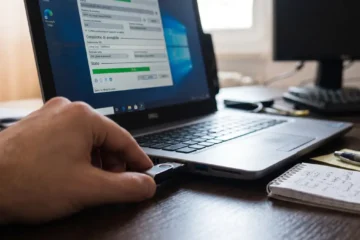
Per un normale notebook x64 compatibile, Microsoft permette di creare il supporto con il proprio strumento ufficiale. Occorrono un computer funzionante, una connessione Internet e una chiavetta USB vuota da almeno 8 GB: durante la preparazione il contenuto viene cancellato. Microsoft Support
Il percorso, in sintesi, è questo:
- Verifica sul sito del produttore il supporto a Windows per il codice esatto del notebook.
- Prepara la chiavetta dalla pagina ufficiale di download Microsoft.
- Scarica in anticipo i driver di rete e, se richiesti, quelli del controller di archiviazione.
- Avvia il portatile dalla USB seguendo le istruzioni del produttore e installa l’edizione corrispondente alla licenza.
- Completa configurazione, attivazione, aggiornamenti e controllo delle periferiche.
Per un computer privo di sistema operativo serve un supporto avviabile: l’Assistente all’installazione eseguito dentro Windows non sostituisce questa procedura. microsoft.com
Il tempo necessario varia con connessione, hardware e disponibilità dei driver. Promettere che sarà tutto pronto in pochi minuti trascura proprio la parte che può richiedere più lavoro.
L’SSD non compare: non significa necessariamente che sia guasto
Durante l’installazione può mancare il driver del controller che gestisce l’unità. Su alcune piattaforme Intel, per esempio, bisogna caricare il driver Intel RST appropriato tramite l’opzione “Carica driver”. intel.com
La prima verifica va fatta sulla pagina di supporto del modello. Cambiare impostazioni come VMD o RAID nel firmware seguendo una guida generica può essere una scorciatoia inadatta alla configurazione acquistata.
Un altro intoppo è la rete: se Windows non riconosce il Wi-Fi, non puoi contare sul download immediato del driver mancante. Averlo già salvato su USB evita questa dipendenza. Dopo l’installazione controlla anche touchpad, audio, tasti funzione e sospensione: vedere il desktop non significa aver finito la configurazione.
E se vuoi installare Linux?
Un notebook senza Windows può essere una scelta particolarmente sensata per chi usa Linux, purché abbia verificato hardware e programmi necessari.
La compatibilità va cercata sul modello preciso, possibilmente nella stessa configurazione. Wi-Fi, lettore di impronte, grafica dedicata e gestione energetica possono comportarsi diversamente tra varianti della medesima serie. Il catalogo dei notebook certificati Ubuntu è un riferimento utile; l’assenza dal catalogo non dimostra automaticamente incompatibilità. Ubuntu
Quando possibile, prova una sessione live da USB prima dell’installazione definitiva. È utile per controllare diverse periferiche, ma non garantisce da sola che autonomia, sospensione e ogni funzione saranno perfette.
C’è poi il software. Se il lavoro richiede un’applicazione disponibile soltanto per Windows, verifica una soluzione concretamente utilizzabile prima dell’acquisto. Non basare il risparmio sulla speranza che qualunque programma funzioni tramite strumenti di compatibilità.
Quando scegliere un portatile già pronto
La versione con sistema operativo preinstallato merita attenzione quando il computer serve subito, non hai un altro PC per preparare il supporto oppure vuoi evitare di gestire driver e attivazione.
Vale anche per un acquisto destinato a una persona che non seguirà autonomamente la configurazione. In quel caso bisogna confrontare il costo del notebook pronto con quello del modello senza sistema già configurato, non soltanto i prezzi esposti.
Prima di ordinare, apri la pagina di assistenza del produttore: trovare driver e istruzioni per il codice esatto è una verifica più utile di una generica promessa del venditore sulla facilità d’installazione.
Domande frequenti
Un notebook senza sistema operativo si accende?
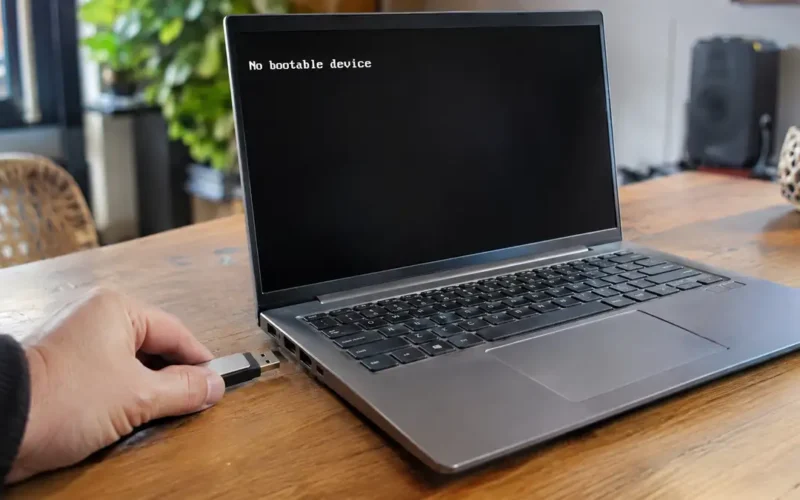
Sì, può accendersi e consentire l’accesso al firmware UEFI. In assenza di un sistema avviabile può mostrare un messaggio relativo al dispositivo di avvio. Questo, da solo, non indica un guasto: occorre installare un sistema compatibile o avviare un supporto esterno.
Si può usare Windows senza acquistare subito una licenza?
In alcuni percorsi di installazione puoi rimandare l’inserimento del codice Product Key. Questo non rende Windows gratuito e non sostituisce una licenza valida. Se il notebook ne è privo, includi l’acquisto nel preventivo e verifica le condizioni Microsoft applicabili. Microsoft Support
Un notebook senza Windows è più veloce?
L’assenza di Windows non rende più veloce l’hardware. A parità di componenti, le prestazioni dipendono dal sistema che installerai, dai driver e dai programmi in esecuzione. Un’installazione con meno software superfluo può aiutare, ma non compensa processore, memoria o archiviazione inadeguati.
Comprando Windows ricevo anche Word ed Excel?
La licenza Windows non include automaticamente una licenza completa per Word ed Excel. Microsoft 365 e le altre offerte Office vanno considerate separatamente, salvo un pacchetto che le comprenda esplicitamente. Le versioni di prova non equivalgono a una licenza permanente.
Prima di confermare l’ordine
Salva il codice completo del prodotto e chiedi conferma scritta di ciò che comprende l’offerta. Se deleghi l’installazione, fatti indicare anche quali verifiche saranno eseguite alla consegna: un preventivo chiaro permette di confrontare due computer realmente pronti allo stesso utilizzo.