Se l’applicazione che cerchi non compare nello store ufficiale del televisore, il primo istinto è cercare il relativo pacchetto di installazione online. L’operazione non sempre è fattibile: il successo dipende interamente dal sistema operativo installato a bordo e dall’architettura del processore.
Per scaricare e installare un file APK su una Smart TV serve un sistema operativo basato su Android TV o Google TV. I televisori con sistemi proprietari chiusi (come Samsung Tizen o LG webOS) non leggono i file APK nativamente. Sugli schermi compatibili, la procedura richiede di abilitare le opzioni sviluppatore per consentire l’installazione da origini sconosciute, scaricare il file tramite browser o chiavetta USB e avviarlo con un file manager.
Il malinteso di partenza: non tutti i televisori leggono i file APK
Un file APK (Android Package) è il formato di distribuzione usato esclusivamente dall’ecosistema Android. Se possiedi un televisore Samsung con sistema operativo Tizen OS o un LG con webOS, scaricare un APK sul display o inserirlo su una pendrive USB non porterà ad alcun risultato: il sistema restituirà un errore di file non supportato o ignorerà del tutto il documento. Lo stesso discorso vale per i sistemi VIDAA di Hisense o MyHomeScreen di Panasonic.
- Smart TV e aggiornamento app: procedure, errori comuni e soluzioni
- Huawei e download APK: come installare app in sicurezza senza Google
- Smart TV senza audio: cause e soluzioni rapide per ripristinare il suono
I soli televisori in grado di eseguire direttamente questi pacchetti sono quelli equipaggiati con Android TV o Google TV (prodotti ad esempio da Sony, TCL, Philips o Xiaomi) oppure dispositivi esterni certificati come Chromecast con Google TV, Nvidia Shield e Fire TV Stick (quest’ultima basata su Fire OS, un fork di Android che supporta gli APK pur richiedendo qualche accortezza per i servizi Google mancanti).
Se il tuo modello non appartiene a questa categoria, l’unica soluzione concreta per eseguire app non presenti nello store di fabbrica è collegare alla porta HDMI un dongle o un box multimediale esterno con Google TV o Fire OS.
Preparare il televisore: permessi e strumenti necessari
I televisori moderni bloccano per impostazione predefinita l’installazione di software proveniente da canali diversi dal Google Play Store. Prima di trasferire qualsiasi file, occorre sbloccare l’autorizzazione di sicurezza:
- Apri le Impostazioni del televisore (icona dell’ingranaggio) e vai su Sistema > Informazioni.
- Scorri fino alla voce Build del sistema operativo Android TV e premi il tasto centrale del telecomando per 7 volte consecutive, finché non compare l’avviso che conferma l’attivazione della modalità sviluppatore.
- Torna indietro nel menu Sicurezza e limitazioni (oppure Privacy > Sicurezza a seconda della versione del firmware).
- Seleziona Origini sconosciute (o Installa app sconosciute) e concedi il permesso all’applicazione che userai per gestire il file (solitamente un browser web o un file manager).
Parallelamente, installa direttamente dal Play Store della TV due utility essenziali: un file manager (come X-plore File Manager o AnExplorer) e, se intendi scaricare i pacchetti via rete, l’app Downloader by AFTVnews.
Tre metodi per scaricare e installare l’APK
Esistono tre percorsi pratici per portare il file sulla memoria interna del televisore. La scelta dipende dagli accessori che hai a disposizione e dalla configurazione della tua rete domestica.
Metodo 1: Download diretto con l’app Downloader
È il sistema più rapido perché elimina la necessità di computer o supporti fisici. Apri l’app Downloader sulla TV, inserisci l’indirizzo web diretto da cui prelevare l’APK (assicurandoti che punti a repository affidabili come APKMirror o APKPure) e avvia il processo. Una volta terminato il trasferimento, l’applicazione chiederà subito se procedere con l’installazione.
Metodo 2: Trasferimento tramite chiavetta USB
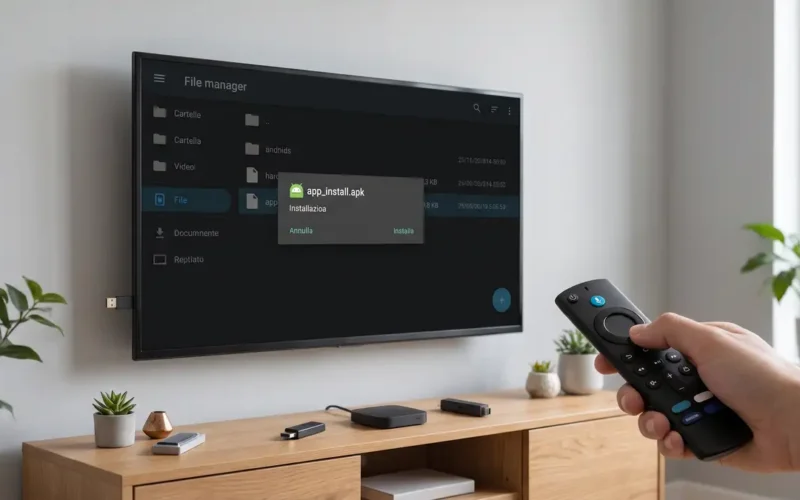
Scarica l’archivio APK sul tuo computer, copialo su una chiavetta formattata in FAT32 (i televisori spesso faticano a riconoscere file system NTFS o exFAT di grandi dimensioni) e inseriscila nella porta USB del televisore. Apri il file manager precedentemente installato, naviga nella memoria esterna, seleziona l’APK e conferma l’avvio.
Metodo 3: Invio via rete locale (Send Files to TV)
Se non hai una chiavetta a portata di mano, installa l’app Send Files to TV sia sullo smartphone che sulla Smart TV, assicurandoti che entrambi i terminali siano agganciati alla stessa rete Wi-Fi. Invia il file dal telefono verso il televisore: il pacchetto verrà salvato nella cartella Download, pronto per essere aperto con il file manager.
I limiti reali: perché molte app installate tramite APK non funzionano bene
Riuscire a completare l’installazione non garantisce che l’applicazione sia effettivamente utilizzabile. Nella pratica emergono regolarmente tre ostacoli tecnici:
- Interfaccia non adatta allo schermo orizzontale: la maggior parte degli APK distribuiti in rete è compilata per smartphone e tablet, non per schermi TV da 50 o 65 pollici. Se l’app richiede uno scorrimento touch o una rotazione forzata in verticale (portrait), l’immagine risulterà deformata o tagliata a metà.
- Impossibilità di navigare con il telecomando: le app progettate per smartphone non supportano il controllo D-Pad (le frecce direzionali del telecomando TV). Per muovere il cursore diventa necessario collegare un mouse USB, una tastiera wireless o utilizzare un’applicazione di puntamento virtuale come MATVT – Mouse for Android TV.
- Icone invisibili nel launcher principale: Android TV mostra nella schermata Home soltanto le applicazioni dotate di un banner specifico (
LEANBACK_LAUNCHER). Le app nate per smartphone spesso non appaiono tra le applicazioni installate: per aprirle bisogna passare da Impostazioni > App > Mostra tutte le app, oppure installare un launcher secondario come Sideload Launcher.
Sicurezza e compatibilità hardware: i controlli da fare prima del download
Scaricare APK da siti terzi comporta rischi concreti di infezione malware e instabilità del sistema operativo. A differenza di uno smartphone, ripristinare una Smart TV bloccata in bootloop (il ciclo continuo di riavvio) può richiedere l’intervento dell’assistenza tecnica o complesse combinazioni di tasti fisici sul retro del pannello.
Verifica sempre l’architettura del processore del televisore: la stragrande maggioranza delle Smart TV monta chip a 32-bit (architettura armeabi-v7a), mentre molti APK moderni per smartphone sono compilati esclusivamente per architetture a 64-bit (arm64-v8a). Se scarichi la versione a 64-bit su una TV con processore a 32-bit, riceverai il messaggio “Errore durante l’analisi del pacchetto” (Parse Error).
Domande frequenti
Come scaricare APK su Smart TV Samsung con Tizen?
Non è possibile installare file APK su Smart TV Samsung, poiché Tizen OS non supporta il formato Android. Per usare app non presenti nel Samsung App Store, l’unica soluzione consiste nel collegare una chiavetta multimediale HDMI esterna, come Google Chromecast con Google TV o Amazon Fire TV Stick.
Perché ricevo l’errore “Errore durante l’analisi del pacchetto”?
Questo messaggio compare quasi sempre per due motivi: il file scaricato è corrotto a causa di un download incompleto, oppure l’architettura dell’APK (spesso 64-bit) non è compatibile con il processore della Smart TV (generalmente a 32-bit) o con la versione di Android TV installata.
Le app installate tramite APK si aggiornano da sole?
No. Le applicazioni installate manualmente non ricevono aggiornamenti automatici dal Google Play Store. Per aggiornarle devi scaricare periodicamente la versione più recente del file APK e installarla sopra quella esistente, oppure utilizzare store alternativi compatibili con Android TV come Aptoide TV.
È legale scaricare e installare file APK sulla televisione?
Il sideloading di per sé è una funzione tecnica lecita consentita dal sistema operativo Android. La legalità dipende dall’applicazione scaricata: installare copie modificate di app a pagamento o software per visualizzare flussi audiovisivi protetti da copyright senza licenza costituisce violazione di legge.
Quando l’applicazione desiderata non è ottimizzata per la televisione, l’esperienza d’uso tramite telecomando risulterà quasi sempre frustrante; in molti casi, trasmettere il flusso video direttamente dallo smartphone tramite protocollo Google Cast o AirPlay rimane la via più stabile e priva di rischi per la memoria del televisore. Per consultare le linee guida ufficiali sugli standard di sviluppo per schermi TV e sui requisiti tecnici di compatibilità, puoi fare riferimento alla documentazione per sviluppatori su Android Developers – TV.