Quando un’applicazione di streaming come Netflix, Prime Video, DAZN o YouTube smette di funzionare improvvisamente, mostra schermate nere o restituisce errori di connessione anomali, nella maggior parte dei casi la causa è una versione del software non più allineata ai requisiti dei server.
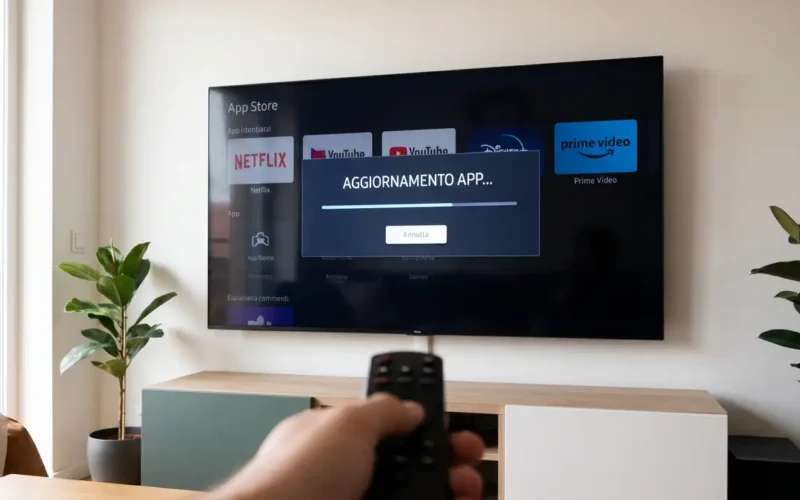
Per effettuare l’aggiornamento delle app su Smart TV basta accedere allo store del televisore (Google Play Store, LG Content Store o Samsung Smart Hub), individuare la sezione dedicata alle applicazioni installate e selezionare la voce di aggiornamento manuale o attivare i download automatici in background. L’intera operazione richiede una connessione internet stabile e circa due minuti.
Aggiornare le app sui principali sistemi operativi
Ogni produttore adotta un proprio sistema proprietario o su licenza. Anche se i menu cambiano nome, la logica di base rimane identica: il punto di partenza è sempre lo store ufficiale integrato nel televisore.
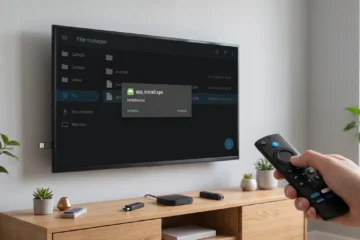
- Smart TV e download APK: come installare app esterne senza bloccare il televisore
- Smart TV senza audio: cause e soluzioni rapide per ripristinare il suono
- Sbloccare un’Applicazione Bloccata su Android: La Guida Pratica
Samsung (Tizen OS)
Sui televisori Samsung prodotti dal 2016 in poi:
- Premi il tasto Home o Smart Hub sul telecomando.
- Seleziona la voce Apps.
- Accedi a Impostazioni (l’icona dell’ingranaggio in alto a destra).
- Posizionati sull’opzione Aggiornamento automatico e impostala su Attivo per gestire i futuri rilasci in autonomia.
- Per forzare un’applicazione specifica, evidenzia l’icona dell’app nell’elenco, tieni premuto il tasto centrale di selezione sul telecomando finché non compare il menu contestuale e scegli Aggiorna app (la voce è attiva solo se è disponibile una nuova build).
LG (webOS)
Sulla piattaforma LG la gestione passa attraverso il portale delle applicazioni:
- Apri la schermata principale premendo il tasto Home.
- Entra nell’LG Content Store (o nella cartella App sulle versioni più recenti di webOS).
- Seleziona la scheda Mie app o l’icona del profilo utente.
- Premi sul pulsante Tutti o cerca la voce Aggiorna accanto all’app che richiede manutenzione. Dallo stesso pannello delle impostazioni dello store puoi spuntare la casella per gli aggiornamenti automatici.
Android TV e Google TV (Sony, Philips, TCL, Xiaomi)
I modelli basati sull’ecosistema Google si appoggiano direttamente al Play Store:
- Apri la schermata delle applicazioni o l’icona Google Play Store.
- Seleziona l’icona del tuo profilo in alto a destra.
- Entra in Gestisci app e giochi e seleziona Aggiornamenti.
- Scegli Aggiorna tutto oppure seleziona la singola applicazione.
- All’interno delle impostazioni del Play Store puoi verificare che la voce Aggiornamento automatico app sia impostata su “In qualsiasi momento”.
Perché l’aggiornamento automatico non sempre funziona
L’attivazione degli update automatici non mette al riparo da ogni intoppo. Nella pratica, molti televisori interrompono i processi in background quando vengono spenti con il telecomando (entrando in modalità standby a basso consumo). Se la TV non scarica i pacchetti durante la notte, il motivo è spesso legato alle impostazioni di risparmio energetico che tolgono alimentazione alla scheda di rete Wi-Fi non appena lo schermo si spegne.
Un altro limite ricorrente riguarda la memoria flash interna. I modelli entry-level o con qualche anno alle spalle montano memorie di sistema molto ridotte (spesso tra 4 GB e 8 GB totali, gran parte dei quali già occupati dal firmware). Quando lo spazio libero scende sotto la soglia critica dei 500 MB, il download del pacchetto di installazione fallisce silenziosamente, senza mostrare un messaggio chiaro a video.
Cosa fare quando l’app non si aggiorna o continua a bloccarsi
Se l’aggiornamento si blocca a metà o il negozio digitale restituisce un codice di errore generico, puoi seguire alcuni passaggi di diagnosi ordinati per complessità:
- Esegui un riavvio a freddo (Cold Boot): Premere il tasto di accensione sul telecomando mette semplicemente il pannello in standby, lasciando in cache eventuali errori di sistema. Per liberare la RAM, tieni premuto il tasto di accensione per circa 5-8 secondi finché lo schermo non si riavvia mostrando il logo del produttore, oppure scollega la spina dalla presa a muro per almeno 60 secondi.
- Svuota la cache dell’applicazione: Su Android TV e Google TV vai in Impostazioni > App > Mostra tutte le app, seleziona l’app problematica e clicca su Svuota cache e Cancella dati. Su Tizen e webOS l’opzione è spesso integrata nelle impostazioni avanzate di archiviazione o richiede la disinstallazione.
- Verifica lo spazio di archiviazione disponibile: Controlla la memoria residua dal menu di manutenzione della TV. Disinstalla i giochi preinstallati o i servizi di streaming che non utilizzi più per liberare almeno 1 GB di margine.
- Disinstalla e reinstalla l’app: Rimuovere l’applicativo elimina file temporanei corrotti che impediscono la sovrascrittura con la versione aggiornata. Tieni presente che le app di fabbrica native (come YouTube o Netflix su alcuni sistemi) non possono essere disinstallate; in quel caso l’unica opzione disponibile è la disinstallazione degli aggiornamenti per poi scaricarli di nuovo.
- Aggiorna il firmware del televisore: Gli store bloccano gli update delle singole app se il sistema operativo della TV non raggiunge il livello minimo di patch di sicurezza richiesto dagli sviluppatori. Vai nelle impostazioni generali, cerca la sezione Supporto o Info sul dispositivo e verifica la presenza di aggiornamenti di sistema.
Il problema dell’obsolescenza: quando l’app non è più supportata
C’è una differenza sostanziale tra un bug temporaneo e l’abbandono del supporto ufficiale. Gli sviluppatori di piattaforme di streaming aggiornano costantemente i protocolli di crittografia e i sistemi DRM (come Widevine o PlayReady) per proteggere i contenuti in 4K e HDR.
Quando una piattaforma ritira il supporto per le versioni più vecchie di Tizen, webOS o Android TV, l’applicazione scompare definitivamente dallo store o mostra un avviso permanente di incompatibilità. In questa situazione, forzare l’installazione tramite browser o tentare il sideload di file APK (operazione possibile quasi esclusivamente su Android TV) porta raramente a risultati stabili: l’app tenderà a crashare all’avvio per l’assenza dei certificati hardware richiesti.
La soluzione più economica e immediata per recuperare la piena compatibilità senza sostituire il pannello è collegare alla porta HDMI un dispositivo esterno aggiornato regolarmente, come una Fire TV Stick, una Google TV con Chromecast o una Apple TV.
Domande frequenti
Come capire se un’app per Smart TV è aggiornata all’ultima versione?
Entra nello store della TV, cerca la pagina dedicata a quell’applicazione e controlla i pulsanti attivi: se vedi solo l’opzione “Apri”, l’app è aggiornata; se è presente il tasto “Aggiorna”, esiste una nuova versione da scaricare.
Posso aggiornare le app della TV senza una connessione Wi-Fi?
No, il download dei pacchetti richiede una connessione a internet attiva, via Wi-Fi o tramite cavo Ethernet. Non è possibile trasferire aggiornamenti per app proprietarie tramite chiavetta USB, metodo riservato solo ad alcuni aggiornamenti firmware completi.
Perché non trovo più l’applicazione che usavo nello store della TV?
Se un’applicazione sparisce dallo store significa che lo sviluppatore o il produttore della Smart TV ne hanno revocato la compatibilità per quel modello specifico, solitamente a causa di limiti hardware, requisiti DRM non soddisfatti o cessata distribuzione del servizio.
Cosa cambia tra aggiornamento del firmware e aggiornamento delle app?
Il firmware aggiorna l’intero sistema operativo della televisione, i driver dei componenti e le patch di sicurezza. L’aggiornamento dell’app modifica esclusivamente il singolo software di streaming, ma spesso richiede una specifica versione del firmware per potersi installare.
Conclusione
Prima di ipotizzare un guasto hardware o procedere a un ripristino di fabbrica completo — che comporta la perdita di tutte le credenziali memorizzate — vale sempre la pena testare il riavvio elettrico prolungato e verificare la memoria residua della TV.
Per approfondire le linee guida e le procedure ufficiali di supporto hardware e software, è possibile consultare la documentazione fornita dai principali produttori: