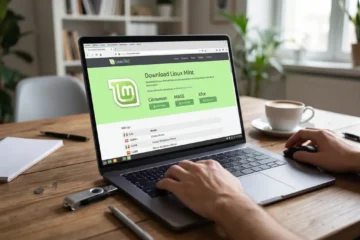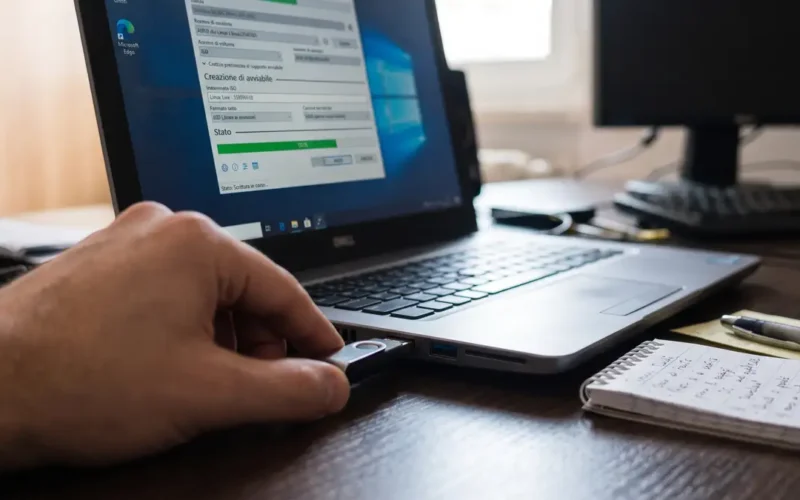
Avviare Linux da chiavetta senza toccare l’hard disk del computer è spesso la via più rapida per salvare dati da un sistema che non parte o testare una nuova distribuzione.
Un Linux Live USB Creator è un software progettato per scrivere un’immagine ISO di una distribuzione Linux su una memoria USB, rendendola avviabile. Consente di eseguire il sistema operativo interamente in memoria RAM, testare l’hardware senza modificare le partizioni interne e, se supportato, abilitare uno spazio di persistenza per conservare file e configurazioni tra i riavvii.
Nello specifico, il termine rimanda a due contesti: l’esigenza generica di riversare un sistema live su supporto rimovibile e il celebre software open source per Windows noto come LiLi (Linux Live USB Creator), caratterizzato dalla classica icona a forma di semaforo.
Lo stato di LiLi: perché oggi mostra il fianco
Linux Live USB Creator (LiLi) ha definito per anni lo standard del settore, introducendo automatismi comodi come il download diretto delle ISO e l’integrazione con VirtualBox portatile per avviare Linux dentro Windows senza riavviare. Lo sviluppo del progetto originale si è però fermato diversi anni fa.
Questo comporta due conseguenze pratiche ben precise:
- Mancato riconoscimento delle ISO moderne: LiLi segnala frequentemente che l’immagine scelta non è presente nel database interno. Spesso permette comunque il caricamento provando a usare parametri generici per Ubuntu o Debian, ma il tasso di fallimento in fase di boot è alto.
- Incompatibilità con standard UEFI recenti e Secure Boot: I moderni computer con firmware UEFI rigido e requisiti di firma digitale rifiutano regolarmente il bootloader generato da LiLi, costringendo l’utente ad abilitare la modalità Legacy CSM nel BIOS o a disattivare controlli di sicurezza hardware.
Se la chiavetta serve su un vecchio PC con BIOS legacy, LiLi può ancora svolgere il suo compito; per macchine recenti, insistere su questo strumento si traduce quasi sempre in schermate nere all’avvio.
Come impostare la persistenza senza errori
Il punto di forza che spinge molti a cercare tool dedicati è la persistenza. Una sessione live classica si azzera a ogni spegnimento: aggiornamenti, file scaricati e password di rete svaniscono.
Configurando la persistenza, il programma crea un file contenitore o una partizione secondaria (spesso etichettata casper-rw o writable a seconda della base Ubuntu/Debian) su cui vengono reindirizzate le scritture.
Nella pratica il problema nasce spesso quando si eccede con le dimensioni del file di persistenza su file system FAT32. Poiché FAT32 impone un limite insuperabile di 4 GB per singolo file, impostare uno slider di persistenza superiore su una chiavetta formattata in questo modo porta a scritture corrotte o al blocco dell’utility. Se serve salvare grandi moli di dati, la soluzione corretta consiste nell’utilizzare utility capaci di partizionare la chiavetta con file system ext4 separato, anziché fare affidamento su un unico file immagine overlay.
Le alternative attuali: Rufus, BalenaEtcher e Ventoy
A seconda dell’obiettivo (chiavetta di emergenza, test rapido o installazione pulita), esistono strumenti consolidati che hanno preso il posto di LiLi:
- Rufus (Windows): Ideale per chi cerca controllo chirurgico su schema partizione (GPT o MBR) e sistema di destinazione (UEFI o BIOS legacy). Include il supporto nativo per la persistenza su distribuzioni basate su Debian e Ubuntu e permette di aggirare i controlli hardware TPM se necessario.
- Ventoy (Multipiattaforma): La scelta più efficiente per chi gestisce più sistemi operativi. Si installa una sola volta sulla chiavetta; successivamente basta copiare i file
.isonella partizione dati tramite semplice copia-incolla. All’avvio, un menu dinamico permette di scegliere quale immagine lanciare, supportando anche plugin avanzati per la persistenza. - BalenaEtcher (Windows, macOS, Linux): Interfaccia a tre passaggi essenziale, priva di parametri avanzati. Esegue una scrittura grezza settore per settore (raw writing analoga al comando
dd), ideale per distribuzioni come Fedora, Arch o Manjaro, ma priva di supporto alla persistenza.
Risoluzione dei problemi all’avvio: i blocchi più comuni
Quando una chiavetta creata correttamente rifiuta di avviarsi, la causa è quasi sempre riconducibile a configurazioni firmware della scheda madre:
- Secure Boot attivo: Alcune distribuzioni minori non includono shim firmati da Microsoft. Se il sistema restituisce errori di firma non valida all’avvio, è necessario accedere al BIOS/UEFI e disabilitare temporaneamente il Secure Boot.
- Ordine di avvio e Fast Startup di Windows: Spesso Windows 10 e 11 non si spengono del tutto ma entrano in uno stato di ibernazione parziale (Fast Startup), impedendo l’accesso pulito al menu di boot. Riavviare tenendo premuto il tasto Maiusc mentre si clicca su “Riavvia il sistema” forza l’arresto completo e consente di entrare nel boot menu (solitamente richiamabile con F8, F11 o F12).
- Modalità ISO vs Modalità DD: Utility come Rufus chiedono a volte come scrivere l’immagine. Se la modalità ISO fallisce con blocchi al prompt di caricamento del kernel, riscrivere la chiavetta in modalità DD elimina i wrapper di terze parti e riproduce esattamente la struttura del supporto d’origine.
Domande Frequenti
La creazione di una Live USB cancella i file già presenti sulla chiavetta?
Sì. Tutte le utility di scrittura sovrascrivono la tabella delle partizioni e formattano il supporto rimovibile. Prima di avviare il processo è indispensabile salvare altrove qualsiasi documento archiviato sulla memoria USB.
Perché la persistenza non salva i miei file dopo il riavvio?
Accade se la distribuzione avviata non include i parametri di boot corretti (come persistent) nel bootloader, oppure se la partizione overlay non usa l’etichetta prevista dal sistema operativo in uso, ad esempio writable nelle versioni recenti di Ubuntu.
Qual è la dimensione minima consigliata per una chiavetta Linux Live?
Per una sessione live semplice bastano 4 GB o 8 GB, sufficienti a contenere la maggior parte delle ISO moderne. Se si intende attivare una persistenza operativa con installazione di pacchetti software, è preferibile un supporto da almeno 16 GB o 32 GB USB 3.0.
Posso usare Linux Live USB Creator per installare Linux in modo definitivo?
Sì. Le immagini “live” delle principali distribuzioni (come Linux Mint o Ubuntu) integrano sul desktop un programma di installazione guidato che consente di riversare il sistema direttamente sull’hard disk o SSD del computer.
Considerazioni operative
Prima di procedere alla scrittura, controlla sempre l’integrità del file immagine scaricato calcolando l’hash SHA256 e confrontandolo con quello fornito dalla distribuzione: una scrittura apparentemente riuscita su una ISO corrotta genera errori di lettura casuali difficili da diagnosticare una volta avviato il sistema.
Fonti ufficiali e documentazione di riferimento:
- Specifiche e download di Rufus: rufus.ie
- Documentazione tecnica sull’avvio multi-ISO: ventoy.net
- Linee guida ufficiali Ubuntu per Live USB: ubuntu.com/tutorials