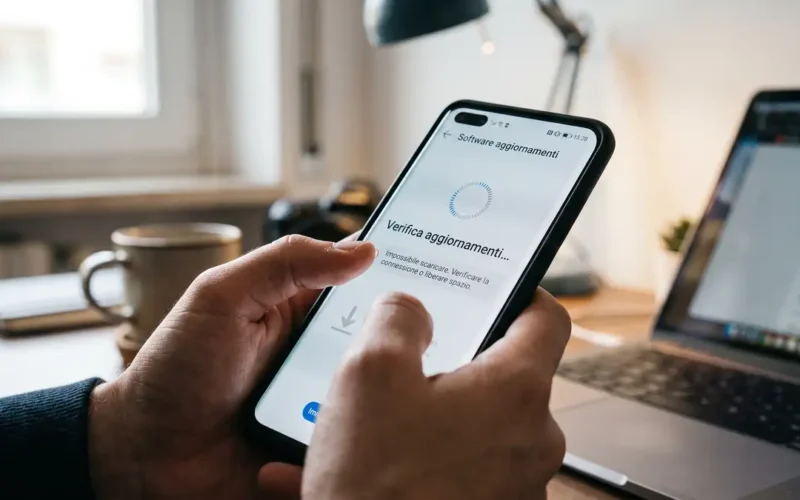
Quando uno smartphone Huawei smette di ricevere nuovi update o si pianta a metà download, la causa raramente è un guasto hardware. Nella maggior parte dei casi gli aggiornamenti bloccati dipendono da cache di sistema corrotta, spazio di archiviazione insufficiente, blocchi legati ai firmware brandizzati dagli operatori telefonici oppure dal naturale raggiungimento del fine ciclo di supporto del modello.
La notifica di un nuovo firmware compare, ma la barra di avanzamento resta immobile allo 0%, oppure il dispositivo sostiene di essere aggiornato nonostante modelli identici abbiano già ricevuto versioni più recenti di EMUI o HarmonyOS. Situazioni del genere creano confusione, soprattutto perché l’ecosistema software del marchio ha subito diversi cambi di rotta negli ultimi anni.
Prima di tentare procedure invasive, conviene distinguere due scenari differenti: l’aggiornamento che non viene rilevato dai server e quello che fallisce durante lo scaricamento o l’installazione.
- Come usare uno smartphone Huawei senza i servizi Google
- EMUI ultima versione: qual è e come aggiornare il tuo smartphone Huawei
- Come vedere la versione Android su uno smartphone Huawei
Perché l’aggiornamento non compare o non si scarica
I rilasci di Huawei procedono a scaglioni (in gergo rollout batch). I server inviano i pacchetti a gruppi casuali di numeri di serie per monitorare eventuali bug critici prima della distribuzione su larga scala. Può volerci qualche settimana tra la notifica ricevuta da un conoscente e l’effettiva disponibilità sullo stesso modello.
Se l’attesa si prolunga per mesi, entrano in gioco altri fattori:
- Brand operatore (TIM, Vodafone, WindTre): se il dispositivo è stato acquistato tramite operatore, il numero build (visibile in Impostazioni > Info telefono) contiene codici specifici di personalizzazione. Questi firmware richiedono una validazione separata da parte del gestore telefonico, che spesso ritarda o interrompe del tutto il rilascio rispetto ai modelli no brand.
- Memoria interna insufficiente: per decomprimere e verificare un pacchetto di sistema da 3 GB servono spesso almeno 6-8 GB di memoria libera temporanea. Se il telefono è saturo, il processo si arresta prima ancora del boot di installazione.
- Fine del supporto software (EoL): molti modelli commercializzati tra il 2018 e il 2020 hanno terminato il ciclo di major update e patch di sicurezza trimestrali. In quel caso la ricerca non restituirà mai nuovi pacchetti.
- File temporanei corrotti: l’applicazione di sistema che gestisce l’OTA (Over The Air) può entrare in conflitto con vecchi log di download memorizzati nella cache.
Procedura: sbloccare il download OTA dalle impostazioni
Se il download si blocca a metà o segnala un errore generico di rete anche sotto Wi-Fi stabile, il primo intervento consiste nel resettare il modulo di aggiornamento software.
- Aprire Impostazioni e accedere alla voce App.
- Toccare nuovamente App, premere i tre puntini in alto a destra e selezionare Mostra processi di sistema.
- Cercare Aggiornamento software (o Aggiorna sistema) nell’elenco.
- Selezionare Memoria e premere in sequenza Cancella cache e Cancella dati.
- Riavviare il telefono, ricollegarsi a una rete Wi-Fi non a consumo e ripetere la verifica manuale.
Questa operazione non cancella foto o conversazioni: si limita a svuotare i file temporanei del gestore di download, costringendo lo smartphone a ristabilire una connessione pulita con i server OTA.
Soluzioni alternative: My HUAWEI e HiSuite da computer
Quando il menu di sistema continua a segnalare l’assenza di aggiornamenti, affidarsi alla ricerca standard è spesso inutile. Huawei distribuisce molti pacchetti prioritari attraverso l’app di supporto ufficiale.
Aprire l’applicazione My HUAWEI (sui modelli più datati denominata Supporto o HiCare), verificare che la regione impostata corrisponda al Paese di residenza, quindi toccare l’icona Aggiorna nei servizi rapidi. Questo percorso interroga nodi di rete alternativi rispetto alla scansione delle normali impostazioni di Android/EMUI, trovando talvolta versioni già approvate per il numero di serie ma non ancora spinte via broadcast.
Se anche questa strada fallisce, la via più solida rimane il PC tramite HiSuite:
- Installare il software ufficiale HiSuite sul computer.
- Collegare lo smartphone con cavo USB, selezionando la modalità Trasferimento file e autorizzando HDB nelle impostazioni di sicurezza.
- Dalla schermata principale del programma, cliccare su Aggiornamento sistema.
Il programma legge direttamente il codice IMEI e la build esatta, scaricando il firmware integrale direttamente su PC per poi trasferirlo al dispositivo via cavo, superando le instabilità del Wi-Fi e le limitazioni di spazio interno del telefono.
Casi limite: eRecovery e il vincolo dei modelli d’importazione
Un errore frequente consiste nel cercare update europei su dispositivi acquistati da store paralleli esteri con varianti firmware cinesi o asiatiche (riconoscibili dalla sigla di regione C00, C636, ecc., anziché la classica C432 europea). Questi modelli non dialogano con i server locali e cercano aggiornamenti esclusivamente se connessi a server della regione di origine.
Nelle situazioni in cui il sistema sia andato in bootloop o mostri l’errore “Software install failed”, la soluzione d’emergenza è la modalità eRecovery: A telefono spento, collegarlo al caricatore USB e tenere premuto il tasto Volume Su + Accensione fino alla comparsa della schermata bianca di ripristino. Da lì, l’opzione Update and recover system > Download and recovery interroga direttamente i server Huawei via Wi-Fi per scaricare e reinstallare da zero l’ultima versione compatibile registrata per quell’hardware.
Domande frequenti
Perché HiSuite dice che il sistema è aggiornato anche se esistono versioni più recenti?
HiSuite interroga i server in base al codice CUST (la personalizzazione geografica e di operatore) del telefono. Se l’operatore telefonico non ha approvato l’aggiornamento per quella specifica variante, il programma risponderà che non ci sono versioni disponibili.
Cosa fare se il download dell’aggiornamento si blocca sempre alla stessa percentuale?
Svuotare la cache dell’app di sistema Aggiornamento software, liberare almeno 8 GB di memoria interna e disattivare eventuali VPN o DNS privati attivi sul router o sul dispositivo prima di riavviare il download.
Posso forzare l’aggiornamento con file scaricati da siti terzi (metodo dload)?
Solo se il pacchetto corrisponde esattamente al codice modello e al CUST del dispositivo. Installare un firmware destinato a un’altra variante geografica porta quasi sempre al blocco permanente (brick) del telefono.
Se nessuno di questi passaggi rileva nuovi pacchetti, è probabile che lo smartphone abbia raggiunto il termine del supporto ufficiale stabilito dal produttore: in questo caso, forzare l’installazione di firmware non ufficiali rischia solo di compromettere l’integrità del dispositivo. Per verificare lo stato della garanzia e le politiche di supporto attive per il proprio modello, è sempre opportuno consultare la pagina di supporto su consumer.huawei.com.