
Hai appena installato Linux Mint, il sistema si avvia correttamente, i video partono, ma dagli altoparlanti non esce alcun suono. Oppure le cuffie funzionano mentre gli speaker integrati del portatile rimangono completamente muti.
Se l’audio non funziona dopo l’installazione di Linux Mint, controlla prima il dispositivo di uscita nelle impostazioni audio, poi verifica che la scheda sonora venga riconosciuta con aplay -l. Se l’hardware è presente ma non produce suoni, il problema può dipendere da un canale disattivato in ALSA, dalla configurazione di PipeWire o da un driver non adatto al dispositivo.
Non serve partire subito con una reinstallazione. Prima bisogna capire dove si interrompe la catena audio.
- Linux Mint schermo nero all’avvio: cause e soluzioni
- Linux Mint non vede l’hard disk: cosa verificare e come risolvere
- Linux Mint installazione bloccata: cause comuni e possibili soluzioni
Linux Mint non si sente: i primi controlli da fare
Il primo tentativo non richiede il terminale.
Apri il menu di Linux Mint, cerca Audio e accedi alle impostazioni. Nella sezione dedicata all’uscita verifica quale dispositivo è selezionato.
Un errore frequente riguarda i computer collegati a un monitor tramite HDMI o DisplayPort. Linux Mint può riconoscere l’audio del monitor come uscita disponibile e utilizzarlo al posto degli altoparlanti integrati.
Se il monitor non dispone di casse, il risultato è un computer apparentemente senza audio.
Controlla quindi:
- Che sia selezionata l’uscita corretta, come altoparlanti integrati, cuffie o HDMI.
- Che il volume non sia disattivato o impostato a zero.
- Che il profilo audio non risulti disabilitato.
- Che il programma utilizzato non abbia un volume separato azzerato.
Se sono disponibili più dispositivi, selezionali uno alla volta ed esegui una prova audio.
Su un computer fisso conviene anche verificare il collegamento delle casse. La presenza di più connettori jack può creare confusione, specialmente quando si utilizzano le porte anteriori del case.
Un dettaglio spesso trascurato: il dispositivo predefinito può essere corretto, ma un’applicazione già aperta potrebbe continuare a riprodurre l’audio su un’altra uscita. In questo caso controlla anche la destinazione del flusso audio dell’applicazione.
Come verificare se Linux Mint riconosce la scheda audio
Quando cambiare l’uscita non risolve nulla, bisogna scoprire se il sistema operativo rileva effettivamente l’hardware.
Apri il terminale con Ctrl + Alt + T e digita:
aplay -lIl comando mostra i dispositivi hardware di riproduzione riconosciuti da ALSA, il sottosistema audio del kernel Linux.
Su un computer compatibile potresti ottenere un risultato simile:
card 0: PCH [HDA Intel PCH],
device 0: ALCxxx Analog
Il nome preciso dipende dalla scheda audio installata.
Se compare un dispositivo analogico, significa che il sistema riconosce almeno una periferica di riproduzione. Non garantisce che gli altoparlanti funzionino, ma permette di restringere il problema.
Se invece viene restituito un messaggio come:
aplay: device_list: no soundcards found...la situazione è diversa. ALSA non sta rilevando schede audio utilizzabili per la riproduzione.
Potrebbe trattarsi di un modulo del kernel non caricato, firmware mancante oppure hardware non ancora supportato dalla versione del kernel installata.
Attenzione a un’altra possibilità: alcuni computer mostrano soltanto dispositivi HDMI. In quel caso non è detto che la scheda audio interna sia stata riconosciuta correttamente.
Per ottenere maggiori informazioni puoi utilizzare:
inxi -AIl comando fornisce una panoramica dei dispositivi audio e dei driver associati.
Se aplay non è disponibile, verifica la presenza del pacchetto alsa-utils prima di procedere.
Ripristinare l’audio con ALSA quando gli altoparlanti sono muti
Una scheda audio riconosciuta può comunque rimanere silenziosa perché alcuni controlli hardware sono disattivati.
Per verificarli esegui:
alsamixerSi apre un mixer direttamente nel terminale.
Premi F6 per scegliere la scheda audio da controllare. Utilizza le frecce della tastiera per spostarti tra i canali e modificarne il volume.
Presta attenzione alle voci Master, Speaker, Headphone e PCM, quando presenti.
Sotto alcuni controlli può comparire la sigla MM: indica un canale disattivato. Premendo M puoi riattivarlo. La scritta OO indica normalmente che il canale non è in mute.
Non tutte le schede mostrano gli stessi controlli.
Dopo aver modificato il volume prova a riprodurre un file audio. Per uscire dal mixer premi Esc.
Se il suono torna a funzionare, il problema potrebbe essere stato semplicemente un canale hardware silenziato.
Selezionare la scheda corretta con F6 è particolarmente utile sui computer dotati sia di audio integrato sia di uscite HDMI: modificare i controlli del dispositivo sbagliato non risolverà il problema.
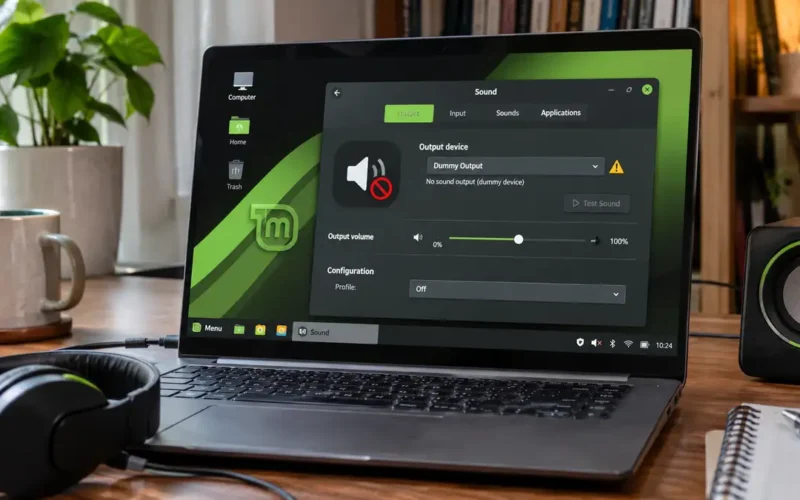
Linux Mint mostra Dummy Output: cosa significa?
Se nelle impostazioni compare soltanto Dummy Output, o uscita fittizia, il sistema audio non sta presentando un dispositivo reale utilizzabile come uscita.
Non significa necessariamente che la scheda sonora sia guasta.
Per distinguere un problema hardware da uno dei servizi audio, esegui:
aplay -lSe ALSA rileva la scheda ma l’interfaccia grafica mostra soltanto Dummy Output, il problema potrebbe trovarsi nel livello software che gestisce le periferiche.
Se anche ALSA non trova alcuna scheda, conviene invece concentrarsi sul driver, sul firmware e sul kernel.
Questa distinzione evita un errore piuttosto comune: tentare ripetutamente di riavviare il server audio quando il sistema non riesce nemmeno a riconoscere l’hardware.
Riavviare PipeWire su Linux Mint
Linux Mint 22 utilizza PipeWire come sistema audio predefinito, mentre le precedenti installazioni di Linux Mint 21 utilizzano normalmente PulseAudio.
La differenza conta perché i comandi di gestione non sono identici.
Per verificare il server audio attivo, esegui:
pactl infoControlla la riga relativa al nome del server. Un sistema che utilizza PipeWire tramite il livello di compatibilità PulseAudio può riportare una dicitura che include entrambi i nomi.
Se stai utilizzando PipeWire con i servizi utente di systemd, puoi provare a riavviarli:
systemctl --user restart pipewire pipewire-pulse wireplumberIl comando riavvia i componenti responsabili della gestione e dell’instradamento audio. Se uno di questi servizi non è installato o non esiste nella configurazione corrente, il comando può restituire un errore.
Dopo il riavvio, attendi che i dispositivi vengano nuovamente rilevati e riprova la riproduzione.
Se vuoi controllare lo stato dei servizi:
systemctl --user status pipewireSe PipeWire non è in uso, non applicare questi comandi come se fossero universali. Prima identifica il sistema audio effettivamente installato.
Un riavvio dei servizi può risolvere un blocco temporaneo, ma non installa driver mancanti e non corregge automaticamente problemi di compatibilità hardware.
Usare Pavucontrol per scegliere l’uscita audio corretta
Quando Linux Mint riconosce la scheda e i servizi audio risultano operativi, può essere utile utilizzare un pannello con più opzioni rispetto alle impostazioni standard.
Il programma si chiama PulseAudio Volume Control, conosciuto come pavucontrol.
Puoi installarlo con:
sudo apt update
sudo apt install pavucontrol
Nonostante il nome, Pavucontrol è utilizzabile anche con PipeWire attraverso il livello di compatibilità PulseAudio.
Avvialo digitando:
pavucontrolControlla soprattutto le sezioni relative ai dispositivi di uscita, alla configurazione e alla riproduzione.
Nella configurazione potrebbe essere selezionato un profilo HDMI invece di quello analogico. Passare al profilo adatto può ripristinare l’audio delle casse interne.
Nella scheda Riproduzione, mentre un programma sta emettendo suoni, puoi verificare a quale dispositivo viene indirizzato il flusso.
Questo è uno dei controlli più utili quando i video risultano in riproduzione ma il computer rimane muto.
Audio assente sul portatile: quando dipende dal kernel
Alcuni notebook recenti utilizzano controller audio Intel, codec Realtek o soluzioni che richiedono firmware e driver specifici.
La scheda può essere identificata parzialmente senza che gli altoparlanti integrati siano effettivamente utilizzabili.
Se le verifiche precedenti non hanno risolto il problema, controlla la versione del kernel:
uname -rPoi apri Gestore aggiornamenti di Linux Mint e verifica se sono disponibili aggiornamenti del kernel supportati dalla tua distribuzione.
Un kernel più recente può aggiungere il supporto a determinati dispositivi o correggere problemi di compatibilità. Non rappresenta però una soluzione garantita: alcune regressioni possono comparire proprio dopo un aggiornamento.
Prima di modificare il kernel è prudente creare un’istantanea del sistema con Timeshift.
Controlla anche gli eventuali aggiornamenti firmware distribuiti per il modello del computer, seguendo esclusivamente le indicazioni del produttore.
Evita invece di copiare alla cieca configurazioni trovate online che modificano i parametri dei moduli ALSA. Un’opzione corretta per un determinato codec può essere inutile, o persino controproducente, su un altro portatile.
L’audio funziona nelle cuffie ma non dagli altoparlanti
Questo comportamento fornisce un indizio preciso: almeno una parte del sistema audio funziona.
Le cause possono comprendere il rilevamento errato del connettore jack, un controllo Speaker disattivato, la selezione di una porta sbagliata o una particolarità del codec audio.
Se utilizzi un portatile, scollega le cuffie e verifica se Linux Mint aggiorna automaticamente l’uscita.
Apri poi alsamixer, seleziona la scheda integrata e controlla i canali Speaker e Headphone.
Su alcune schede compare anche Auto-Mute Mode, una funzione che disattiva automaticamente gli altoparlanti quando vengono collegate le cuffie. Può essere utile verificarne il comportamento, se disponibile.
Se il dispositivo continua a comportarsi come se le cuffie fossero inserite, il problema potrebbe riguardare il rilevamento del jack.
Non disabilitare permanentemente funzioni o driver senza aver identificato il codec interessato.
Se Linux Mint continua a non riprodurre suoni
Prima di modificare altri componenti, conviene raccogliere alcune informazioni diagnostiche.
I comandi più utili sono:
inxi -A
aplay -l
pactl info
uname -r
Se utilizzi PipeWire, puoi aggiungere:
wpctl statusQuest’ultimo comando consente di visualizzare i dispositivi e i nodi audio gestiti da PipeWire.
Confrontando i risultati diventa più semplice distinguere tra scheda non rilevata, servizio inattivo e uscita configurata in modo errato.
Un ulteriore controllo consiste nell’avviare Linux Mint da una sessione Live USB e verificare se l’audio funziona senza modificare l’installazione presente sul disco.
Se funziona nella sessione Live ma non nel sistema installato, confronta versioni del kernel e configurazioni. Se non funziona neppure nella Live, potrebbe esserci una difficoltà di compatibilità hardware, anche se il test da solo non basta a dimostrarla.
Domande frequenti
Perché Linux Mint non ha audio subito dopo l’installazione?
Le cause possibili includono un’uscita HDMI selezionata automaticamente, altoparlanti disattivati, configurazione errata del server audio oppure driver non compatibili con la scheda. Il primo controllo consiste nel selezionare l’uscita corretta, seguito dal comando aplay -l per verificare il riconoscimento hardware.
Come faccio a sapere se manca il driver audio?
Esegui inxi -A per visualizzare i dispositivi audio e i driver associati, poi aplay -l per controllare le periferiche di riproduzione. Se la scheda non compare, potrebbe esserci un problema di driver, firmware o kernel. L’assenza del dispositivo non dimostra da sola quale componente manchi.
Devo installare PulseAudio per far funzionare Linux Mint?
No, non necessariamente. Linux Mint 22 utilizza normalmente PipeWire, che offre compatibilità con molte applicazioni PulseAudio. Installare o sostituire il server audio senza una diagnosi può creare ulteriori problemi. Conviene verificare prima il sistema attivo con pactl info.
Perché l’audio funziona su Windows ma non su Linux Mint?
Windows e Linux utilizzano driver e meccanismi di gestione hardware differenti. Il funzionamento su Windows suggerisce che gli altoparlanti siano operativi, ma non garantisce la compatibilità con il kernel Linux installato. Nei sistemi dual boot è utile verificare anche l’avvio rapido di Windows.
Posso ripristinare l’audio senza reinstallare Linux Mint?
Nella maggior parte dei problemi legati alla configurazione non è necessario reinstallare il sistema. Correggere il dispositivo di uscita, riattivare un controllo ALSA o riavviare i servizi audio può bastare. Se invece manca il supporto hardware, occorre individuare il driver o il kernel appropriato.
Quando è meglio fermarsi prima di cambiare altri driver
Se i controlli di base non bastano, la scelta più utile è identificare il modello esatto del computer e della scheda audio. Due notebook con processori simili possono montare codec differenti e richiedere correzioni completamente diverse.
Con i risultati dei comandi diagnostici è possibile cercare una soluzione specifica, senza rischiare di compromettere un’installazione che, per il resto, funziona correttamente.
Fonti e approfondimenti
- Linux Mint Forums – Tips for Troubleshooting Sound Issues – Guida tecnica della community Linux Mint dedicata ai problemi audio e alla diagnostica hardware.
- PipeWire – Documentazione ufficiale – Architettura e gestione dei servizi audio PipeWire e WirePlumber.
- PipeWire – Compatibilità PulseAudio – Funzionamento degli strumenti PulseAudio con PipeWire.
- Ubuntu Manpages – speaker-test – Documentazione del comando ALSA per verificare la riproduzione audio.