
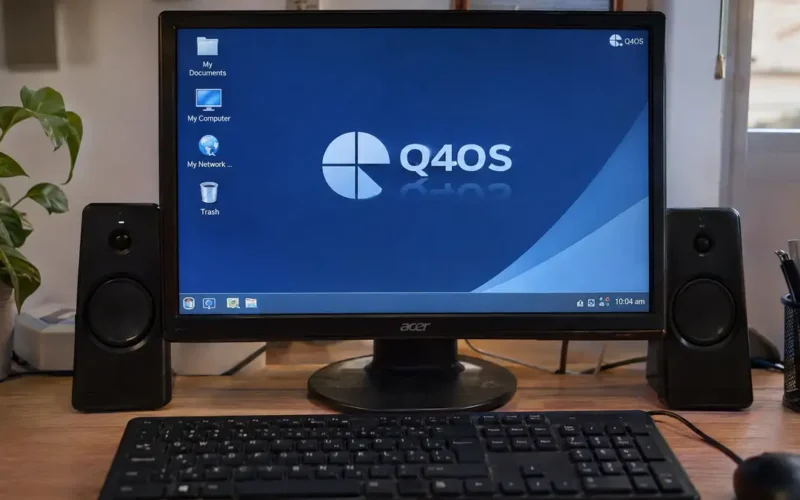
Hai appena installato Q4OS, il sistema operativo si avvia correttamente, ma dagli altoparlanti non esce alcun suono. Magari i video vengono riprodotti senza problemi, il volume è al massimo e le cuffie restano mute. Prima di pensare a un’incompatibilità hardware, conviene controllare come viene gestito l’audio.
Quando l’audio non funziona dopo l’installazione di Q4OS, la soluzione consigliata dal progetto è installare PipeWire, configurarlo come sistema audio e verificare che l’uscita corretta non sia disattivata. Se il problema persiste, occorre distinguere tra un errore del mixer, un servizio audio non funzionante e un dispositivo che Linux non riesce a riconoscere.
Perché Q4OS può non riprodurre alcun suono
Q4OS è una distribuzione Linux basata su Debian, disponibile con differenti ambienti desktop, tra cui Trinity e KDE Plasma. La gestione dell’audio coinvolge più componenti: i driver del kernel, ALSA, il server audio e le impostazioni dell’interfaccia grafica.
- Q4OS vs antiX: quale distribuzione Linux installare su un computer datato?
- Come installare Q4OS da USB (guida pratica)
- Q4OS Wi-Fi non funziona: come collegarsi e risolvere
Il fatto che il sistema riconosca una scheda sonora non significa automaticamente che la riproduzione sia configurata correttamente.
Una situazione abbastanza comune riguarda i computer dotati di più uscite: altoparlanti integrati, HDMI del monitor, cuffie USB e dispositivi Bluetooth. L’audio può essere indirizzato verso un’uscita diversa da quella che si sta utilizzando.
Nei sistemi con Trinity Desktop Environment possono entrare in gioco anche le impostazioni di aRts e del mixer KMix.
Prima di intervenire sui driver, quindi, bisogna capire se il computer riesce a riprodurre suoni e dove li sta inviando.
Installare PipeWire: la soluzione consigliata da Q4OS
La documentazione ufficiale di Q4OS dedica una sezione specifica all’assenza di audio dopo l’installazione. Il primo intervento suggerito consiste nell’installare PipeWire insieme ai componenti necessari per controllare il volume.
Apri il terminale ed esegui:
sudo apt update
sudo apt install pipewire pipewire-audio pavucontrol-qt
Il primo comando aggiorna l’elenco dei pacchetti disponibili. Il secondo installa il server audio PipeWire, i componenti audio associati e l’interfaccia grafica per la regolazione delle uscite sonore.
Prima di confermare, controlla i pacchetti che APT propone di rimuovere, soprattutto se hai già modificato la configurazione audio. La disponibilità e le dipendenze possono variare secondo la versione di Q4OS.
Terminata l’installazione, riavvia il computer.
Configurare PipeWire nel desktop Trinity
Se utilizzi Trinity, la procedura descritta nelle FAQ ufficiali di Q4OS prevede questi passaggi:
- Individua l’icona del mixer nell’area di notifica.
- Fai clic con il tasto destro e seleziona Select Master Channel.
- Nell’elenco Current Mixer, scegli PipeWire.
- Conferma con OK.
- Apri l’applicazione Volume Control dal menu principale.
- Nella scheda Output Devices, verifica che il dispositivo desiderato non sia disattivato.
Le etichette possono cambiare in base alla lingua e alla versione del desktop.
Se utilizzi KDE Plasma, cerca invece le impostazioni audio del sistema e verifica il dispositivo di riproduzione predefinito. Non occorre cercare le stesse voci di KMix previste per Trinity.
Dopo queste modifiche, prova a riprodurre un file audio locale. È preferibile usare un file già presente sul computer, evitando inizialmente il browser, che potrebbe avere un volume o un’uscita configurati separatamente.
Q4OS rileva la scheda audio ma non si sente nulla
Quando il dispositivo compare nelle impostazioni, il problema potrebbe riguardare esclusivamente l’uscita selezionata.
Apri Volume Control e controlla la scheda Output Devices. Verifica soprattutto il campo relativo alla porta audio: in alcune configurazioni è possibile scegliere tra Speakers, Headphones o altre uscite.
Un caso tipico si verifica con i computer collegati a un monitor mediante HDMI. Linux riconosce sia l’audio integrato sia quello HDMI, ma può scegliere quest’ultimo anche quando il monitor non dispone di altoparlanti.
Cambia temporaneamente uscita e ripeti la prova.
Controlla anche che l’applicazione in uso non sia silenziata nella sezione dedicata ai flussi di riproduzione.
Come verificare quale uscita utilizza PipeWire
Se WirePlumber è presente, puoi controllare lo stato dei dispositivi con:
wpctl statusIl comando mostra i dispositivi gestiti da PipeWire e, nella sezione audio, le uscite disponibili.
Se individui l’uscita corretta, puoi impostarla come predefinita:
wpctl set-default IDSostituisci ID con il numero effettivamente mostrato dal comando precedente, relativo all’uscita audio desiderata.
Puoi anche regolare il volume predefinito al 50%:
wpctl set-volume @DEFAULT_SINK@ 50%Quest’ultimo comando modifica il volume, ma non risolve un’eventuale disattivazione dell’uscita.
Se wpctl non è disponibile, non significa necessariamente che il sistema audio sia guasto: potrebbe essere installato un gestore differente o mancare l’utilità corrispondente.
Come controllare se Linux riconosce la scheda audio
Se nelle impostazioni non compare alcuna uscita utile, bisogna passare al livello hardware.
Il primo comando è:
aplay -lQuesto strumento di ALSA elenca i dispositivi hardware disponibili per la riproduzione audio.
Se vengono visualizzati una o più schede, il kernel ha rilevato almeno un dispositivo di riproduzione. Resta da verificare che sia quello corretto e che funzioni.
Se invece compare un messaggio come no soundcards found, il problema potrebbe dipendere da un driver non caricato, da firmware mancante oppure da una periferica non riconosciuta.
Per individuare i controller audio collegati al bus PCI puoi utilizzare:
lspci | grep -i audioPer le periferiche USB:
lsusbUn dispositivo elencato da lspci ma assente in aplay -l suggerisce che il controller è visibile sul bus, ma non è necessariamente disponibile come scheda audio funzionante.
È una distinzione utile: installare ripetutamente PipeWire non può risolvere, da solo, un problema di riconoscimento hardware.
Verificare il mixer ALSA quando il volume sembra corretto
Il volume mostrato dal desktop e quello controllato direttamente da ALSA non sempre coincidono.
Per esaminare i controlli della scheda audio puoi avviare:
alsamixerSe il comando non esiste, potrebbe essere necessario installare il pacchetto alsa-utils.
All’interno del mixer, il tasto F6 permette di selezionare la scheda sonora, mentre i tasti freccia regolano i livelli. In molti controlli ALSA, la sigla MM segnala una funzione disattivata; il tasto M consente di cambiarne lo stato.
Non tutti i dispositivi, però, espongono gli stessi controlli.
Attenzione ai sistemi che utilizzano PipeWire: modificare manualmente gli interruttori Speaker e Headphone può interferire con il passaggio automatico tra altoparlanti e cuffie. Il team Q4OS ha segnalato questo comportamento in una discussione di supporto relativa a Q4OS 6.
Quando possibile, è preferibile selezionare l’uscita dal pannello Volume Control, lasciando che il server audio gestisca il cambio di porta.
Audio assente soltanto su Trinity: provare aRts e ALSA
Se utilizzi Trinity e le verifiche precedenti non hanno risolto il problema, Q4OS propone anche un test tramite aRts, il sistema audio storicamente utilizzato da questo ambiente desktop.
Apri il terminale ed esegui:
/opt/trinity/bin/artsplay /opt/trinity/share/sounds/KDE_Startup.wavIl comando tenta di riprodurre un file sonoro presente nell’installazione di Trinity.
Se non senti nulla, puoi interrompere temporaneamente aRts:
/opt/trinity/bin/artsshell terminatePoi prova la riproduzione direttamente tramite ALSA:
aplay /opt/trinity/share/sounds/KDE_Startup.wavQuesta prova serve a distinguere un possibile malfunzionamento di aRts da un problema che riguarda anche ALSA.
Se ALSA riproduce il suono ma aRts non funziona, l’attenzione va concentrata sulla configurazione audio del desktop.
Se falliscono entrambi, controlla i messaggi del terminale. La mancata riproduzione, da sola, non basta per stabilire che il driver sia difettoso.
Questi comandi sono specifici di Trinity e presuppongono la presenza dei relativi componenti e del file di prova.
PipeWire e PulseAudio in conflitto: cosa fare
Un altro problema può presentarsi quando vengono installati o riconfigurati più sistemi audio senza verificarne le dipendenze.
Nel forum ufficiale di Q4OS, il team di sviluppo ha documentato un caso riguardante Q4OS 6 in cui l’installazione di PulseAudio interferiva con la configurazione PipeWire prevista dal sistema.
Per capire quale server sta gestendo l’audio, esegui:
pactl infoSu un sistema con PipeWire e compatibilità PulseAudio correttamente attiva, il nome del server può riportare una dicitura simile a:
PulseAudio (on PipeWire ...)
Questo comportamento è normale: non significa che PulseAudio e PipeWire siano necessariamente in conflitto.
Se hai installato manualmente PulseAudio e il problema è comparso subito dopo, verifica la situazione dei pacchetti prima di procedere.
Per le configurazioni Q4OS 6 interessate dal conflitto, il team ufficiale ha suggerito:
sudo apt purge pulseaudio
sudo apt install pipewire-audio
Non applicare automaticamente questa procedura a qualsiasi versione di Q4OS. Prima di confermare la rimozione, controlla le modifiche proposte da APT e verifica che il problema sia effettivamente collegato a PulseAudio.
Dopo l’eventuale intervento, riavvia il computer e ripeti il controllo con pactl info.
Quando servono driver o firmware audio aggiuntivi
Se ALSA non rileva la scheda e il server audio non dispone di dispositivi utilizzabili, potrebbe essere necessario verificare il firmware.
Su alcuni computer con piattaforme Intel, per esempio, l’audio dipende dalla tecnologia Sound Open Firmware (SOF).
Debian distribuisce il pacchetto firmware-sof-signed, che contiene firmware e file di topologia necessari per determinati dispositivi Intel.
Prima di installarlo, controlla il modello del controller audio e cerca eventuali errori del kernel:
sudo dmesg | grep -Ei 'audio|snd|sof|firmware'Messaggi che indicano firmware non trovato o errori di inizializzazione possono orientare la diagnosi.
Se il computer utilizza hardware compatibile e il pacchetto è disponibile nei repository configurati, puoi valutare:
sudo apt install firmware-sof-signedLa sua installazione non è una soluzione universale. Un computer con una diversa architettura audio potrebbe non utilizzarlo affatto.
Evita anche di scaricare driver da siti non ufficiali o copiare firmware manualmente senza conoscere il modello esatto del dispositivo.
Quando si presenta un’incompatibilità con hardware recente, può essere necessario verificare il supporto offerto dalla versione del kernel installata. Un kernel più recente non garantisce, da solo, la soluzione.
Come capire dove si trova il guasto
La diagnosi diventa più semplice osservando il comportamento del sistema.
| Sintomo | Controllo più utile |
|---|---|
| Audio assente, ma scheda rilevata | Uscita predefinita e Volume Control |
| Audio funzionante solo in cuffia | Porta Speaker/Headphones |
Nessuna scheda in aplay -l | Driver, firmware e messaggi del kernel |
| ALSA funziona, Trinity resta muto | Configurazione aRts e mixer |
| Audio intermittente dopo modifiche ai pacchetti | Server audio e possibili conflitti |
| Audio assente soltanto nel browser | Volume applicazione e uscita del singolo flusso |
Non conviene effettuare cinque modifiche insieme. Cambiare server audio, driver, mixer e configurazione del kernel nello stesso tentativo rende difficile capire quale intervento abbia avuto effetto.
Domande frequenti sull’audio di Q4OS
Perché Q4OS non riconosce gli altoparlanti del portatile?
Potrebbe essere selezionata un’uscita HDMI, oppure il driver audio non riesce a inizializzare correttamente il dispositivo integrato. Controlla le uscite disponibili con wpctl status e verifica il riconoscimento hardware con aplay -l. Se la scheda è assente, esamina i messaggi del kernel.
Come riattivare l’audio su Q4OS senza reinstallare il sistema?
In molti casi basta configurare PipeWire, selezionare l’uscita corretta e togliere l’eventuale silenziamento. La procedura ufficiale Q4OS prevede l’installazione di pipewire, pipewire-audio e pavucontrol-qt. Dopo il riavvio, controlla le impostazioni audio del desktop.
Perché le cuffie funzionano ma gli altoparlanti no?
Il problema può dipendere dalla selezione della porta audio o dalla gestione del rilevamento del jack. In Volume Control verifica che sia selezionata l’uscita Speakers quando le cuffie sono scollegate. Evita di modificare indiscriminatamente gli interruttori ALSA perché potrebbero interferire con la commutazione automatica.
Q4OS ha bisogno di PulseAudio per riprodurre suoni?
Non necessariamente. Q4OS può utilizzare PipeWire con un’interfaccia compatibile con le applicazioni PulseAudio. Nelle configurazioni Q4OS 6 documentate dal progetto, PipeWire è la soluzione prevista. Installare separatamente PulseAudio senza verificare le dipendenze può alterare una configurazione audio già funzionante.
Come risolvere l’audio assente dopo un aggiornamento di Q4OS?
Controlla prima il server audio con pactl info, poi verifica i dispositivi con aplay -l. Se la scheda non compare più dopo un aggiornamento del kernel, consulta i log e identifica il driver coinvolto. Non reinstallare firmware o modificare il kernel senza aver individuato l’errore.
Prima di reinstallare Q4OS, conserva queste informazioni
Se nessuna delle prove funziona, raccogli l’output di aplay -l, pactl info e i messaggi relativi all’audio presenti nei log del kernel. Aggiungi il modello del computer e la versione di Q4OS.
Sono informazioni molto più utili di una reinstallazione alla cieca: permettono di capire se il guasto dipende dal desktop, dal server audio o dal supporto hardware.
Fonti e approfondimenti
- Q4OS – Frequently Asked Questions: https://www.q4os.org/dqa011.html
- Q4OS Forum – Audio problems with laptop speakers and headphones: https://www.q4os.org/forum/viewtopic.php?pid=35231
- WirePlumber – Documentazione ufficiale di wpctl: https://pipewire.pages.freedesktop.org/wireplumber/man/wpctl.html
- Debian – Pacchetto firmware-sof-signed: https://packages.debian.org/trixie/firmware-sof-signed