
Hai aggiornato il tuo Huawei e da quel momento la batteria sembra non arrivare più a sera? Magari prima riuscivi a utilizzare lo smartphone per un’intera giornata, mentre adesso la percentuale scende rapidamente anche senza aprire applicazioni particolarmente pesanti.
Se la batteria Huawei si scarica velocemente dopo un aggiornamento EMUI, la causa può essere l’ottimizzazione del sistema e delle applicazioni che continua in background. Secondo Huawei, questo processo richiede normalmente 2-3 giorni, mentre l’adattamento alle abitudini di utilizzo può proseguire per circa una settimana. Se il problema persiste, bisogna verificare consumi delle app, impostazioni energetiche e condizioni della batteria.
Perché la batteria Huawei dura meno dopo un aggiornamento EMUI
Un aggiornamento non termina necessariamente quando lo smartphone si riavvia e compare la schermata iniziale. Alcune attività proseguono senza essere visibili all’utente, impegnando il processore e consumando energia.
Huawei spiega nella propria documentazione di supporto che, dopo un aggiornamento software, il dispositivo può eseguire operazioni come l’ottimizzazione delle applicazioni, la conversione dei dati, l’organizzazione intelligente dei contenuti della Galleria e le scansioni di sicurezza dei file.
Sono attività che richiedono risorse. Il telefono può quindi consumare più del solito, anche quando apparentemente non sta facendo nulla.
Il fenomeno si nota soprattutto in standby. Si lascia lo smartphone sulla scrivania con una determinata percentuale di carica e, riprendendolo dopo qualche ora, si scopre che la batteria è diminuita più del previsto.
Non significa necessariamente che l’aggiornamento abbia danneggiato la batteria.
C’è anche un altro aspetto da considerare: una nuova versione del sistema può modificare il comportamento delle applicazioni, la gestione delle attività in background e alcune impostazioni energetiche. Se un’applicazione non funziona correttamente con il software aggiornato, i consumi possono rimanere elevati anche dopo la fase iniziale di ottimizzazione.
Quanto dura il consumo anomalo dopo l’aggiornamento?
Le indicazioni ufficiali Huawei forniscono un riferimento abbastanza preciso: l’ottimizzazione iniziale richiede generalmente 2-3 giorni, mentre l’adattamento del sistema alle abitudini dell’utente può continuare nell’arco di una settimana.
Non è una scadenza garantita per ogni dispositivo. Huawei precisa che l’utilizzo frequente dello smartphone può allungare il processo, perché alcune operazioni vengono completate quando il telefono è inattivo.
Durante i primi giorni conviene quindi evitare modifiche drastiche e verificare se l’autonomia migliora progressivamente.
Una prova semplice consiste nel confrontare il comportamento dello smartphone in condizioni simili: stessa connessione, luminosità paragonabile e utilizzo delle medesime applicazioni.
Se prima dell’aggiornamento la batteria arrivava abitualmente a sera e adesso si esaurisce nel pomeriggio, è utile annotare il cambiamento. Il confronto diventa più significativo osservando diversi cicli di utilizzo, anziché basarsi su una sola giornata.
Se dopo circa una settimana non emerge alcun miglioramento, non conviene continuare ad aspettare senza effettuare controlli. Potrebbe esserci un’applicazione problematica, un’impostazione poco efficiente oppure una batteria già deteriorata.
Come capire cosa sta consumando la batteria Huawei
Prima di disattivare servizi e funzionalità, conviene verificare dove viene effettivamente utilizzata l’energia.
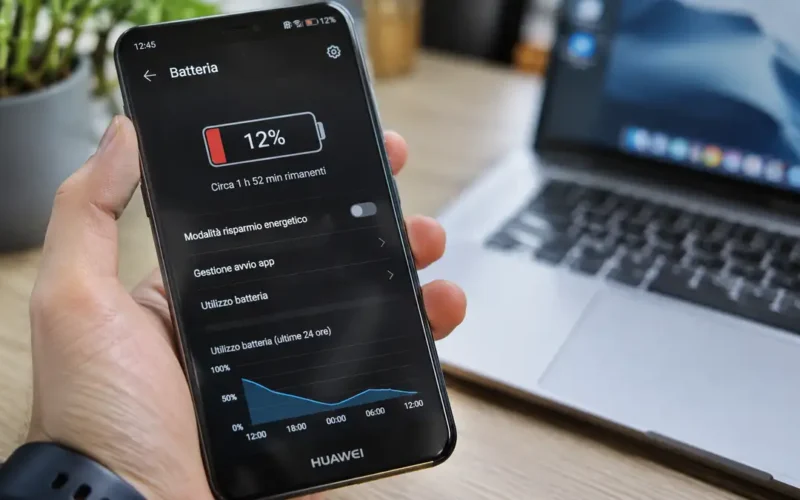
Su molti smartphone Huawei è possibile consultare le statistiche attraverso questo percorso:
- Apri Impostazioni.
- Entra nella sezione Batteria.
- Cerca Dettagli consumo energetico o la voce equivalente disponibile sul dispositivo.
- Controlla la classifica delle applicazioni e, quando presente, il grafico relativo all’utilizzo della batteria.
- Tocca un’applicazione per esaminare i dettagli del consumo.
Su alcune versioni EMUI le informazioni sono raggiungibili anche attraverso l’app Optimizer o Optimizzazione. I nomi delle voci possono cambiare in base al modello e alla versione installata.
Una percentuale elevata accanto a un’applicazione non dimostra, da sola, che sia difettosa. Se hai trascorso molto tempo guardando video o utilizzando il navigatore, è normale ritrovarla ai primi posti.
Il dato interessante è un altro: un’app che consuma molta energia anche quando viene utilizzata poco, soprattutto a schermo spento.
Per esempio, un’applicazione che continua a sincronizzare contenuti, cercare la posizione o riprovare una connessione di rete potrebbe ridurre l’autonomia senza mostrare attività evidenti.
Attenzione anche alla schermata dei consumi: a seconda della versione del sistema, le statistiche possono riferirsi a intervalli temporali differenti. Prima di confrontare due giornate, verifica che il periodo analizzato sia equivalente.
Le impostazioni EMUI da controllare per ridurre il consumo
Gestione dell’avvio delle applicazioni
Huawei dispone di funzioni dedicate alla gestione automatica delle applicazioni. Su alcuni dispositivi sono disponibili nel menu Impostazioni > Gestione avvio, oppure attraverso le impostazioni delle app e della batteria.
Queste opzioni permettono al sistema di controllare l’avvio e le attività in background, con possibilità di intervento manuale dove previsto.
Se un’applicazione mostra consumi anomali, verifica se è autorizzata a continuare a funzionare anche quando non viene utilizzata.
Non bisogna però bloccare indiscriminatamente tutte le applicazioni.
Limitare le attività in background di app di messaggistica, posta elettronica o servizi che devono ricevere notifiche può provocare ritardi negli avvisi. Lo stesso vale per applicazioni che dipendono dalla sincronizzazione continua.
La soluzione più ragionevole è intervenire sulle singole app sospette, verificando successivamente se il consumo diminuisce senza compromettere le funzioni necessarie.
Modalità di risparmio energetico
Nella sezione Batteria è generalmente disponibile una modalità di risparmio energetico che limita determinate attività in background e alcuni effetti del sistema.
Può essere utile soprattutto nei giorni immediatamente successivi all’aggiornamento, quando il consumo è temporaneamente superiore al normale.
Non rappresenta però una riparazione del problema. Se un’applicazione continua a utilizzare eccessivamente il processore, il risparmio energetico potrebbe semplicemente attenuarne gli effetti.
Dove disponibile, la funzione di ottimizzazione della batteria suggerisce anche quali impostazioni modificare per diminuire i consumi.
Luminosità, schermo e connessioni
Un aggiornamento può coincidere con cambiamenti nelle abitudini d’uso o nelle impostazioni dello smartphone. Per questo vale la pena controllare luminosità dello schermo, frequenza di aggiornamento e connettività.
La luminosità automatica può aiutare a evitare che il display rimanga inutilmente troppo luminoso.
Se il telefono supporta frequenze di aggiornamento elevate, una modalità dinamica o standard può ridurre il consumo rispetto a una frequenza alta mantenuta costantemente, quando prevista dal modello.
Anche la qualità della ricezione conta. In presenza di segnale mobile debole o instabile, lo smartphone può utilizzare più energia per mantenere la connessione.
Un dispositivo che consuma molto durante gli spostamenti, ma si comporta normalmente sotto una rete Wi-Fi stabile, potrebbe quindi avere un problema legato alla connettività più che all’aggiornamento EMUI.
Huawei perde batteria anche di notte: quale controllo fare?
Il consumo notturno è particolarmente utile per distinguere le attività dell’utente da quelle eseguite automaticamente dal telefono.
Se lo smartphone perde molta carica mentre non viene utilizzato, bisogna verificare le applicazioni attive in background, la sincronizzazione dei dati e l’eventuale attività della rete mobile.
Per effettuare un confronto sensato, usa il dispositivo normalmente durante una notte e annota la percentuale prima di dormire e al risveglio.
La notte successiva puoi ripetere il test mantenendo condizioni simili e, se non devi ricevere chiamate o notifiche, attivare temporaneamente la modalità aereo.
Se il consumo diminuisce sensibilmente con le connessioni disattivate, è un indizio che merita attenzione. Potrebbero essere coinvolti la rete mobile o servizi che comunicano frequentemente con Internet.
Non è comunque una diagnosi definitiva: la modalità aereo modifica più condizioni contemporaneamente e può impedire alcune attività normalmente eseguite dal sistema.
Non esiste una percentuale universale di consumo notturno che identifichi automaticamente un guasto. Il risultato dipende dal modello Huawei, dallo stato della batteria, dalla ricezione e dalle attività programmate.
Cosa fare se un’applicazione consuma troppo dopo EMUI
Quando le statistiche individuano un’applicazione sospetta, il primo controllo riguarda gli aggiornamenti disponibili.
Apri lo store da cui è stata installata, ad esempio AppGallery oppure Google Play sui dispositivi che lo supportano, e verifica la presenza di una versione più recente.
Gli sviluppatori possono rilasciare correzioni per problemi di compatibilità con il sistema operativo.
Se l’app è già aggiornata, puoi provare a chiuderla e riavviare lo smartphone. Quando il problema riguarda un servizio non essenziale, può essere utile limitarne temporaneamente le attività in background e osservare cosa cambia.
Un’altra possibilità è svuotare la cache dell’applicazione, se l’opzione è disponibile nel relativo menu delle impostazioni.
Qui bisogna fare attenzione a un errore piuttosto frequente: svuotare la cache non equivale a cancellare i dati dell’applicazione.
La cancellazione dei dati può eliminare impostazioni, sessioni di accesso o contenuti salvati localmente. Non va utilizzata come tentativo generico di risparmio energetico, specialmente senza aver verificato cosa verrà rimosso.
Se il problema è comparso dopo l’aggiornamento di una singola applicazione, potrebbe non dipendere direttamente da EMUI.
Il telefono Huawei si scalda dopo l’aggiornamento: è collegato alla batteria?
Sì, i due fenomeni possono essere collegati.
Quando il processore lavora intensamente per ottimizzare applicazioni e file, aumenta il consumo energetico e può crescere anche la temperatura del dispositivo.
Un certo riscaldamento durante le attività più impegnative non indica automaticamente un difetto hardware.
La situazione cambia se lo smartphone rimane insolitamente caldo per periodi prolungati, anche quando lo schermo è spento e non sono in corso attività riconoscibili.
In questo caso è opportuno controllare le statistiche energetiche, interrompere eventuali applicazioni anomale e verificare se il problema persiste dopo un riavvio.
Evita di utilizzare o ricaricare il telefono in ambienti molto caldi e non coprirlo durante la ricarica. Se presenta surriscaldamento marcato, rigonfiamenti o altri segnali di possibile danneggiamento, interrompi l’utilizzo e rivolgiti all’assistenza.
Quando conviene ripristinare Huawei dopo un aggiornamento EMUI?
Il ripristino ai dati di fabbrica viene spesso suggerito come soluzione immediata a qualsiasi problema software. Per un consumo elevato dopo l’aggiornamento, però, è una scelta da lasciare tra gli ultimi tentativi.
Prima conviene verificare gli aggiornamenti disponibili, le applicazioni con consumi anomali e le impostazioni energetiche.
Se il problema continua anche dopo questi controlli, può essere opportuno consultare l’assistenza Huawei per valutare se un ripristino sia indicato per il modello interessato.
Il ripristino elimina i dati personali presenti sul dispositivo, quindi richiede un backup verificato di fotografie, documenti, contatti e altri contenuti importanti.
Non bisogna neppure aspettarsi che riporti automaticamente il telefono alla precedente versione di EMUI. Un normale ripristino di fabbrica generalmente mantiene la versione del sistema installata.
La procedura non garantisce il recupero dell’autonomia precedente, soprattutto quando il problema dipende dall’usura fisica della batteria.
Come capire se la batteria Huawei è ormai deteriorata
Non sempre l’aggiornamento è la vera causa del peggioramento.
Le batterie agli ioni di litio perdono gradualmente capacità con l’invecchiamento e l’utilizzo. Se lo smartphone ha già diversi anni, una riduzione dell’autonomia può diventare particolarmente evidente proprio in coincidenza con una modifica software.
Alcuni segnali meritano attenzione: spegnimenti improvvisi, percentuali che scendono in maniera irregolare, autonomia molto ridotta anche con utilizzo leggero e peggioramento progressivo nel tempo.
Su alcuni dispositivi Huawei è possibile effettuare una verifica attraverso l’app My HUAWEI, nella sezione dedicata all’assistenza e al controllo della batteria.
La disponibilità delle funzioni diagnostiche dipende dal modello e dalla versione software.
Se il telefono continua a scaricarsi rapidamente dopo i controlli e l’eventuale periodo di ottimizzazione, un centro assistenza autorizzato può valutare se sia necessaria una verifica hardware.
Una batteria usurata non torna alla capacità originale cancellando la cache o reinstallando le applicazioni.
Domande frequenti
Dopo un aggiornamento EMUI bisogna lasciare Huawei in carica tutta la notte?
Non è obbligatorio. Le ottimizzazioni possono proseguire quando il dispositivo è inattivo, ma non è necessario mantenere lo smartphone collegato alla corrente per tutta la notte. È preferibile utilizzare modalità di ricarica supportate, evitare il surriscaldamento e lasciare che il sistema completi le attività previste.
Riavviare Huawei può risolvere il consumo eccessivo della batteria?
Un riavvio può interrompere processi temporaneamente bloccati e risolvere alcune anomalie delle applicazioni. Non elimina però l’ottimizzazione prevista dopo un aggiornamento né ripara una batteria deteriorata. Se il consumo rimane elevato, occorre analizzare le statistiche energetiche e individuare eventuali processi anomali.
Si può tornare alla versione EMUI precedente per recuperare autonomia?
Il ritorno a una versione precedente non è sempre supportato e dipende dal modello, dalla versione installata e dagli strumenti ufficialmente disponibili. Non conviene utilizzare firmware o procedure trovate su siti non affidabili. Prima di intervenire, verifica con Huawei le possibilità previste per il dispositivo.
Perché Huawei perde batteria velocemente anche senza usarlo?
Lo schermo spento non significa che tutte le attività siano ferme. Applicazioni, sincronizzazioni, connessione mobile e operazioni di sistema possono continuare in background. Dopo un aggiornamento si aggiungono possibili attività di ottimizzazione. Le statistiche della batteria aiutano a capire quali componenti stanno consumando energia.
La modalità risparmio energetico può bloccare le notifiche?
Può limitare alcune attività in background e influenzare il comportamento delle applicazioni, comprese quelle che utilizzano sincronizzazioni e notifiche. L’effetto dipende dalle impostazioni e dalla versione EMUI. Se alcuni messaggi arrivano in ritardo, controlla la gestione dell’avvio e le restrizioni energetiche dell’app interessata.
Quando è davvero il momento di intervenire
Prima di attribuire ogni peggioramento all’aggiornamento, confronta l’autonomia in condizioni d’uso simili e osserva se i consumi si stabilizzano. Se il problema continua oltre la normale fase di ottimizzazione, conserva le informazioni sulla versione EMUI, sul modello e sulle applicazioni più energivore: saranno utili anche per una diagnosi dell’assistenza.