
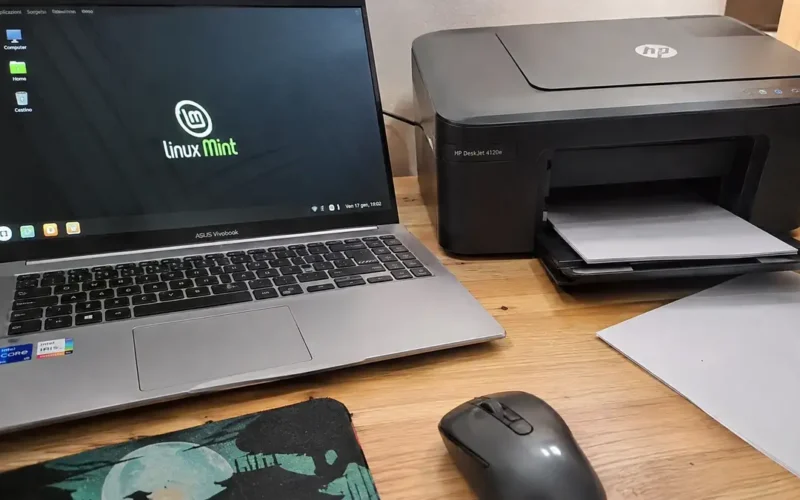
Colleghi la stampante al computer, la accendi e apri le impostazioni di Linux Mint. Il dispositivo non compare, oppure viene rilevato ma non stampa. È un problema che può riguardare anche stampanti perfettamente funzionanti su Windows.
Quando Linux Mint non riconosce una stampante USB, le cause possono essere un collegamento difettoso, un problema di rilevamento del dispositivo, il servizio CUPS o un’incompatibilità tra il sistema di stampa automatico e i driver del produttore. Per individuare la soluzione conviene verificare prima la connessione USB, poi il riconoscimento da parte di Linux e infine la configurazione della stampante.
Perché Linux Mint non rileva la stampante collegata via USB
Una stampante che non compare nell’elenco dei dispositivi non è necessariamente incompatibile con Linux. Il problema può verificarsi in momenti differenti della comunicazione tra computer e periferica.
Linux deve innanzitutto riconoscere il dispositivo USB. Successivamente il sistema di stampa deve identificarlo e creare una configurazione utilizzabile dalle applicazioni.
Se qualcosa si interrompe in uno di questi passaggi, il risultato può essere sempre lo stesso agli occhi dell’utente: nessuna stampante disponibile.
La distinzione più utile è tra due situazioni:
- Stampante completamente assente: Linux non riesce a rilevare il dispositivo USB oppure il sistema di stampa non lo individua.
- Stampante visibile ma inutilizzabile: il collegamento funziona, ma esiste un problema nella configurazione, nei driver o nella gestione dei documenti.
Il secondo caso richiede controlli diversi dal primo. Reinstallare ripetutamente i driver, per esempio, serve a poco se il computer non rileva nemmeno il dispositivo sulla porta USB.
Il primo controllo riguarda cavo e porta USB
Prima di modificare Linux Mint, conviene escludere un problema fisico.
Collega la stampante direttamente a una porta del computer, evitando temporaneamente hub USB, adattatori e docking station. Prova un’altra porta e, se disponibile, un secondo cavo dati compatibile.
Un dettaglio spesso trascurato riguarda proprio il cavo: il fatto che una periferica si accenda non dimostra che il collegamento dati funzioni. Molte stampanti dispongono di alimentazione separata e possono restare accese anche quando il cavo USB è scollegato o danneggiato.
Se possibile, verifica il dispositivo su un altro computer. Non è una prova definitiva della compatibilità con Linux, ma permette di capire se la stampante comunica correttamente tramite USB.
Come verificare se Linux Mint riconosce la stampante USB
Il controllo più utile si effettua dal Terminale, senza installare nulla.
Aprilo con la combinazione di tasti Ctrl + Alt + T e digita:
lsusbIl comando mostra i dispositivi rilevati dal sottosistema USB del computer.
Nell’elenco cerca il produttore della stampante, per esempio HP, Canon, Epson o Brother. Il nome può non corrispondere esattamente al modello commerciale: in alcuni casi compare soltanto l’identificativo del produttore o del dispositivo.
Per rendere il controllo più affidabile, esegui lsusb una prima volta con la stampante scollegata e una seconda dopo averla collegata.
Se compare una nuova voce, significa che Linux sta rilevando un dispositivo USB. Non è ancora la conferma che possa stampare, ma permette di concentrare la ricerca del problema sui passaggi successivi.
Cosa fare se la stampante non compare nel comando lsusb
Quando non appare alcun nuovo dispositivo, bisogna controllare se il sistema registra almeno un tentativo di connessione.
Digita:
sudo dmesg -wIl Terminale mostrerà i nuovi messaggi del kernel. Scollega e ricollega la stampante, osservando eventuali righe relative a USB, errori di comunicazione o tentativi di inizializzazione.
Per interrompere il monitoraggio usa Ctrl + C.
Se il kernel segnala ripetuti errori di enumerazione o di lettura del dispositivo, è opportuno tornare a verificare cavo, porta e alimentazione.
Se invece il collegamento risulta riconosciuto, ma la stampante continua a non comparire nelle impostazioni, il problema potrebbe riguardare il sistema di stampa.
Non bisogna interpretare ogni messaggio USB come un guasto: alcune segnalazioni sono informative. Conta soprattutto capire se il dispositivo viene identificato correttamente.
Controllare CUPS quando Linux Mint non trova la stampante
Linux Mint utilizza CUPS, il sistema che gestisce le stampanti e le richieste di stampa.
Se CUPS non è attivo oppure presenta problemi di configurazione, una stampante può risultare indisponibile anche quando il collegamento USB funziona.
Per verificare lo stato del servizio esegui:
systemctl status cupsSe il servizio è attivo, nell’output dovrebbe apparire l’indicazione active (running).
Se risulta inattivo, puoi provare ad avviarlo con:
sudo systemctl start cupsQuando CUPS è già attivo ma continua a presentare anomalie, un riavvio può essere utile:
sudo systemctl restart cupsQuesta operazione può interrompere temporaneamente i lavori di stampa in corso. Non corregge, però, un driver incompatibile o un dispositivo che Linux non riesce a rilevare.
Verificare se CUPS vede il dispositivo
Per controllare quali connessioni risultano disponibili al sistema di stampa, digita:
lpinfo -vIl comando elenca i dispositivi e i metodi di connessione conosciuti da CUPS.
Una stampante tradizionale può comparire con un indirizzo che inizia con usb://, mentre un modello gestito tramite IPP over USB può essere esposto attraverso una connessione IPP locale.
Non trovare una voce usb:// non significa quindi, automaticamente, che la stampante sia assente.
Per verificare le stampanti già configurate e lo stato delle code, esegui anche:
lpstat -tSe il dispositivo compare in lsusb ma non risulta utilizzabile attraverso CUPS, è il momento di controllare il metodo di configurazione e i driver.
Aggiungere manualmente una stampante USB su Linux Mint
Quando il rilevamento automatico fallisce, può essere sufficiente creare manualmente la stampante.
Apri il menu delle applicazioni di Linux Mint e cerca Stampanti. La denominazione e l’aspetto della finestra possono variare leggermente in base all’edizione e alla versione installata.
Da qui puoi tentare una nuova configurazione:
- Accendi la stampante e collegala al computer.
- Apri lo strumento Stampanti.
- Seleziona l’opzione per aggiungere una stampante.
- Cerca il dispositivo nell’elenco delle periferiche disponibili.
- Se richiesto, scegli il produttore e il modello corretto.
- Completa la configurazione e prova a stampare una pagina di test.
Se il modello esatto non compare, non scegliere automaticamente un driver di una stampante simile. Due modelli dello stesso produttore possono utilizzare linguaggi di stampa differenti.
Una scelta apparentemente compatibile potrebbe produrre pagine vuote, caratteri incomprensibili o documenti che rimangono bloccati.
Configurare la stampante attraverso l’interfaccia CUPS
Esiste anche un metodo alternativo, utile quando lo strumento grafico di Linux Mint non permette di completare l’installazione.
Apri il browser e visita questo indirizzo locale:
http://localhost:631
Se l’interfaccia è disponibile, entra nella sezione di amministrazione e scegli l’opzione per aggiungere una stampante.
Potrebbe essere richiesta l’autenticazione con un account autorizzato ad amministrare il sistema di stampa.
Da questa interfaccia puoi esaminare le stampanti configurate, le connessioni disponibili e le code dei documenti.
L’indirizzo localhost indica il computer che stai utilizzando: non è un sito esterno e non richiede una connessione Internet per accedere al servizio locale.
Linux Mint riconosce la stampante ma non stampa: attenzione a IPP e driver
Uno dei problemi più particolari delle versioni moderne di Linux Mint riguarda il rapporto tra stampa automatica e driver tradizionali.
A partire da Linux Mint 21, il sistema include il supporto alla stampa driverless, che consente a molte stampanti compatibili di funzionare attraverso il protocollo IPP senza installare un driver specifico del produttore.
Questo meccanismo è comodo, ma non funziona correttamente con tutti i modelli.
Può capitare che una stampante venga individuata automaticamente, compaia tra i dispositivi disponibili e non riesca comunque a completare una stampa.
In questi casi installare semplicemente un altro driver potrebbe non risolvere nulla.
La documentazione ufficiale di Linux Mint chiarisce infatti che la configurazione IPP può avere la precedenza sui driver del produttore.
Quando conviene disattivare IPP over USB
Se la stampante è supportata da un driver Linux specifico e il metodo automatico non funziona, si può valutare il passaggio alla configurazione tradizionale.
Prima di modificare il sistema, verifica che il driver corretto esista e sia compatibile con il modello in uso.
La guida ufficiale di Linux Mint prevede, per chi decide di abbandonare il sistema driverless, la rimozione dei pacchetti:
sudo apt remove ipp-usb sane-airscanNon è un comando da eseguire come primo tentativo.
La rimozione di ipp-usb disabilita il relativo supporto IPP over USB, mentre sane-airscan riguarda il rilevamento e l’utilizzo di scanner compatibili. La modifica può quindi influire anche sulle funzionalità di scansione e su altre periferiche.
Bisogna leggere attentamente l’elenco dei pacchetti che il gestore propone di rimuovere prima di confermare.
Dopo la modifica occorre configurare la stampante con il driver appropriato, seguendo le indicazioni del produttore.
Se invece la stampante funziona già correttamente con IPP, non esiste alcun vantaggio nel disattivarlo.
Come installare i driver HP, Canon, Epson e Brother su Linux Mint
Non tutte le stampanti necessitano di driver aggiuntivi. I modelli compatibili con IPP possono funzionare direttamente con gli strumenti già presenti nel sistema.
Per gli altri bisogna verificare la disponibilità di un pacchetto Linux corrispondente al modello esatto.
Stampanti HP: verificare HPLIP
Linux Mint include normalmente HPLIP, il progetto che fornisce supporto a numerose stampanti HP.
Per installare gli strumenti grafici aggiuntivi, puoi usare:
sudo apt install hplip-guiQueste utility permettono di gestire e controllare più facilmente alcune stampanti HP.
Per determinati modelli potrebbe essere richiesto anche un plugin proprietario. La necessità dipende dalla stampante e deve essere verificata nella documentazione HP, evitando di installare componenti aggiuntivi senza motivo.
Stampanti Canon, Epson e Brother
Per questi produttori il percorso varia a seconda del modello.
Canon distribuisce driver Linux per diversi dispositivi, talvolta attraverso archivi compressi contenenti pacchetti Debian e script di installazione.
Epson mette a disposizione driver per molti modelli, mentre Brother offre anche un’utilità dedicata all’installazione dei driver Linux.
Quando il produttore propone un pacchetto .deb compatibile con la propria architettura e versione di sistema, questo rappresenta generalmente una scelta più appropriata rispetto a eseguire script recuperati da siti non ufficiali.
Attenzione soprattutto alle stampanti più vecchie: la disponibilità di un driver Linux non garantisce che sia compatibile con le librerie presenti nelle distribuzioni attuali.
Il riferimento da seguire resta sempre il modello completo riportato sull’etichetta della stampante, comprese eventuali lettere e numeri finali.
La stampante USB risulta installata ma i documenti restano in coda
Un altro scenario frequente è quello della stampante riconosciuta, apparentemente pronta, che non produce alcuna pagina.
Il documento viene inviato, ma rimane nell’elenco dei lavori in attesa. Oppure la richiesta scompare senza che venga stampato nulla.
In questo caso il collegamento USB potrebbe essere già funzionante.
Controlla lo stato delle code con:
lpstat -tIl risultato può mostrare se una stampante è disabilitata, se accetta nuove richieste e quali lavori sono presenti.
Se la stampante è disabilitata, dopo aver verificato che sia pronta e che non presenti errori fisici, puoi riabilitarla con:
sudo cupsenable NOME_STAMPANTESostituisci NOME_STAMPANTE con il nome effettivo della coda, riportato da CUPS.
Se la coda non accetta nuovi lavori, il comando:
sudo cupsaccept NOME_STAMPANTEpuò ripristinare l’accettazione delle richieste, purché il problema che aveva causato il blocco sia stato risolto.
Quando invece le richieste vengono elaborate ma escono fogli vuoti o con contenuti errati, è più probabile che il problema riguardi il driver, i filtri di conversione o il linguaggio di stampa.
Controllare gli errori registrati da CUPS
Se la stampa continua a fallire senza spiegazioni visibili, puoi consultare i messaggi del servizio:
sudo journalctl -u cups -bIl comando mostra i messaggi registrati da CUPS durante l’avvio corrente del sistema, se disponibili nel journal.
Per una diagnosi più approfondita esiste anche il registro:
/var/log/cups/error_log
La disponibilità e il livello di dettaglio dei messaggi dipendono dalla configurazione.
Questi controlli possono aiutare a distinguere un problema di accesso al dispositivo da un errore nella conversione del documento.
La stampante funzionava prima di un aggiornamento di Linux Mint
Quando una stampante USB smette di funzionare dopo un aggiornamento, non bisogna attribuire automaticamente il problema al nuovo kernel.
Un aggiornamento può modificare componenti del sistema di stampa, introdurre nuove versioni dei pacchetti o rendere evidente un’incompatibilità già presente.
Conviene verificare prima se lsusb continua a riconoscere il dispositivo.
Se la stampante viene rilevata, controlla CUPS e la configurazione della coda. Verifica anche se è stata creata una seconda stampante automatica accanto a quella precedentemente installata.
La presenza di due code riferite allo stesso dispositivo può generare confusione: una potrebbe utilizzare IPP, l’altra un driver tradizionale.
Prima di eliminarle, confronta le rispettive configurazioni e prova una pagina di test.
Se il malfunzionamento è iniziato immediatamente dopo una modifica al sistema, può essere utile consultare la cronologia degli aggiornamenti e verificare l’eventuale disponibilità di correzioni.
Ripristinare versioni precedenti dei pacchetti o modificare il kernel dovrebbe essere una scelta successiva, non il primo intervento.
Domande frequenti
Perché Linux Mint vede la stampante USB ma non riesce a installarla?
Il riconoscimento USB conferma soltanto che il computer identifica il dispositivo. Per stampare serve anche una configurazione supportata da CUPS. Il problema può dipendere dall’assenza del driver corretto, da un metodo IPP incompatibile o da una configurazione incompleta della stampante.
Posso utilizzare una stampante USB su Linux Mint senza installare driver?
Sì, se il modello supporta un protocollo di stampa compatibile con il sistema driverless. Linux Mint 21 e versioni successive integrano questa funzionalità. Le stampanti più vecchie o prive di supporto adeguato possono invece richiedere driver specifici oppure un diverso sistema di gestione della stampa.
Come faccio a sapere se il problema dipende dal cavo USB?
Prova un’altra porta e un cavo dati funzionante, quindi confronta l’output del comando lsusb prima e dopo il collegamento. Se il dispositivo non compare e il kernel segnala errori USB, bisogna verificare il collegamento fisico prima di intervenire sui driver.
È necessario reinstallare CUPS quando Linux Mint non stampa?
No. Reinstallare CUPS non è generalmente necessario e rischia di complicare una configurazione già funzionante. Conviene prima controllare lo stato del servizio, i dispositivi riconosciuti e le code con lpstat -t. Soltanto errori specifici relativi ai pacchetti o ai componenti CUPS possono giustificare una reinstallazione.
Una vecchia stampante USB può funzionare sulle versioni recenti di Linux Mint?
Dipende dal modello e dal linguaggio di stampa supportato. Alcune stampanti datate funzionano con driver open source o pacchetti del produttore. Altre richiedono software non più compatibile con i sistemi moderni. Prima di rinunciare, conviene controllare il modello esatto e la documentazione OpenPrinting.
Prima di sostituire la stampante, verifica dove si interrompe la comunicazione
Una stampante assente da lsusb richiede controlli molto diversi da una regolarmente identificata ma bloccata in CUPS. Conservare l’output di lsusb, lpinfo -v e lpstat -t, insieme al modello esatto della periferica, permette anche di chiedere assistenza tecnica senza ripetere tentativi casuali.
Fonti e documentazione tecnica
- Linux Mint User Guide – Printers and Scanners — documentazione ufficiale su IPP, driver e problemi di compatibilità.
- OpenPrinting – CUPS — documentazione del sistema di stampa e degli strumenti di amministrazione.
- OpenPrinting – Diagnostica dei problemi CUPS — controlli e informazioni utili per individuare gli errori di stampa.
- Ubuntu Manuals – ipp-usb — funzionamento del servizio IPP over USB e relative limitazioni.