Disinstallare le applicazioni su MacBook Air è un’operazione apparentemente immediata, ma che nasconde alcune insidie. A differenza di altri sistemi operativi, su macOS l’eliminazione dell’icona principale spesso non cancella i file di cache, le librerie e le preferenze nascoste nel sistema, che continuano a occupare spazio prezioso sulla memoria SSD del tuo Mac.
Per eliminare un’applicazione in modo standard su MacBook Air, ti basta aprire il Finder, selezionare la cartella “Applicazioni”, trascinare l’icona dell’app nel Cestino e infine svuotarlo. Se l’app è stata scaricata dal Mac App Store, puoi anche tenere premuto sull’icona nel Launchpad finché non trema e cliccare sulla “X” che compare in alto a sinistra.
⚠️ Cosa controllare subito (In sintesi)
Prima di provare a disinstallare qualsiasi applicazione, assicurati di aver verificato questi tre elementi fondamentali:
- L’applicazione è davvero chiusa? Un’app attiva in background non può essere eliminata. Se necessario, premi
Cmd + Option + Escper forzarne la chiusura.- Si tratta di un’app di sistema? macOS protegge le proprie applicazioni native (come Safari, Mail o Foto); queste non possono essere rimosse in nessun modo.
- Hai i permessi di amministratore? Se l’app è stata installata tramite un pacchetto d’installazione (
.pkg), avrai bisogno della password del tuo account Mac per autorizzare la rimozione.
Controlli iniziali prima di procedere
Se riscontri blocchi o messaggi di errore durante il tentativo di eliminazione, la causa è quasi sempre un processo ancora attivo.
- Verifica lo stato dell’app: Guarda il Dock in basso. Se sotto l’icona dell’applicazione è presente un puntino luminoso, significa che è ancora in esecuzione.
- Usa l’Uscita Forzata: Se l’applicazione è bloccata, premi la combinazione di tasti
Option (Alt) + Command + Esc, seleziona l’applicazione dalla lista e clicca su Uscita forzata. - Controlla i privilegi del tuo utente: Se utilizzi un MacBook aziendale o condiviso, assicurati che il tuo account abbia i permessi di amministrazione necessari per modificare la cartella
/Applications.
Cause più comuni di problemi durante la disinstallazione
Quando un’applicazione “rifiuta” di essere disinstallata, le cause principali sono solitamente tre:
- Processi daemon o agenti di avvio attivi: Alcuni software (soprattutto antivirus, client VPN o suite Adobe) installano dei servizi in background che si avviano insieme a macOS e bloccano la rimozione del file principale.
- Permessi del file system corrotti: File di configurazione bloccati con privilegi di root che impediscono al Finder di spostare l’applicazione nel Cestino.
- Protezione del Sistema (SIP): La System Integrity Protection di Apple impedisce la rimozione o la modifica di file critici per il sistema operativo.
Soluzioni pratiche passo-passo
Metodo 1: Disinstallazione tramite Launchpad (Solo per app da App Store)
Questo è il metodo più rapido, analogo a quello utilizzato su iPhone e iPad.
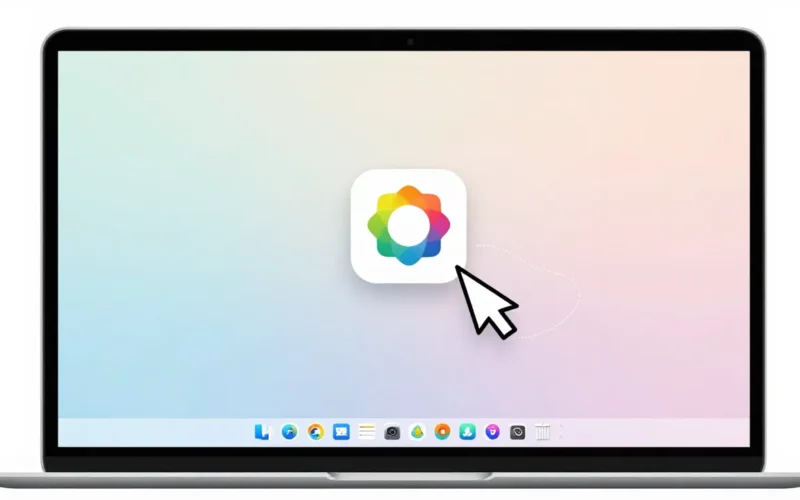
- Apri il Launchpad (l’icona con i nove quadrati colorati sul Dock).
- Tieni premuto il tasto
Option (Alt)sulla tastiera, oppure clicca e tieni premuto su una qualsiasi icona finché non iniziano a oscillare. - Clicca sulla X che appare sopra l’applicazione che desideri rimuovere.
- Conferma cliccando su Elimina.
Metodo 2: Disinstallazione manuale tramite Finder (Metodo classico)
Questo metodo funziona per tutte le applicazioni, incluse quelle scaricate dal web (file .dmg).
- Apri il Finder e clicca sulla cartella Applicazioni nella barra laterale sinistra.
- Individua l’app da rimuovere.
- Trascina l’icona dell’applicazione sopra l’icona del Cestino nel Dock, oppure fai clic destro sull’app e seleziona Sposta nel Cestino.
- Inserisci la password del tuo Mac se richiesto.
- Fai clic destro sul Cestino e seleziona Svuota il Cestino.
Metodo 3: Eliminazione profonda dei file residui (Per utenti avanzati)
Per liberare davvero spazio, è necessario ripulire la cartella nascosta Libreria.
Bash
# ATTENZIONE: Esegui questi passaggi con cura. Eliminare i file errati in questa cartella potrebbe compromettere il funzionamento di altre app.
- Apri il Finder e premi la combinazione di tasti
Cmd + Shift + Gper aprire la finestra “Vai alla cartella”. - Digita esattamente questo percorso e premi Invio:
~/Library - Cerca le cartelle riconducibili al nome dell’applicazione appena eliminata all’interno di queste specifiche sottocartelle:
~/Library/Application Support/(contiene i dati dell’applicazione)~/Library/Caches/(contiene i file temporanei)~/Library/Preferences/(contiene i file.plistcon le tue impostazioni personali)
- Trascina questi file nel Cestino e svuotalo.
Quando il problema dipende da permessi di sistema e agenti di avvio
Se l’applicazione ha installato dei servizi in background che continuano a riattivarsi, il Finder non ti permetterà di eliminarla. In questo caso dobbiamo andare a rimuovere i file di configurazione dei demoni di avvio.
- Apri il Finder e usa di nuovo la combinazione
Cmd + Shift + G. - Controlla questi due percorsi di sistema:
/Library/LaunchAgents(agenti di avvio per tutti gli utenti)/Library/LaunchDaemons(servizi di sistema in background)
- Cerca i file
.plistche portano il nome dello sviluppatore dell’applicazione (ad esempio,com.sviluppatore.nomeapp.plist) e spostali nel Cestino. - Spiegazione tecnica: Questi file
.plistdicono a macOS di avviare automaticamente determinati processi invisibili all’avvio del computer. Eliminandoli, impedirai al software bloccato di riprodursi in memoria.
Cosa evitare assolutamente
- Non usare disinstallatori di terze parti non certificati: Molti programmi gratuiti promettono di “pulire il Mac”, ma spesso installano adware o rallentano il sistema. Affidati solo a strumenti rinomati come AppCleaner (leggero e gratuito) se non vuoi procedere manualmente.
- Non forzare la rimozione di cartelle in /System: La cartella
/Systemcontiene i file core del sistema operativo protetti da Apple. Qualsiasi tentativo di bypassare questa protezione tramite Terminale può rendere il MacBook inutilizzabile. - Non lasciare il Cestino pieno: Le applicazioni spostate nel Cestino continuano a occupare spazio sul disco finché non si completa la procedura di svuotamento definitivo.
Sintesi dei problemi comuni durante la disinstallazione
| Sintomo | Causa possibile | Cosa fare |
| “L’elemento non può essere spostato nel Cestino perché è aperto” | L’app ha processi attivi in background o nella barra dei menu. | Premi Cmd + Option + Esc, seleziona l’app e clicca su Uscita forzata. |
| Non compare la “X” sulle icone nel Launchpad | L’app è stata installata tramite browser (.dmg) e non da App Store. | Apri il Finder, vai in Applicazioni e trascinala manualmente nel Cestino. |
| L’app ricompare dopo il riavvio del Mac | Ci sono servizi daemon attivi in /Library/LaunchAgents. | Elimina i relativi file .plist associati all’applicazione e riavvia il Mac. |
| Messaggio di errore relativo ai permessi di scrittura | L’utente corrente non è amministratore del sistema. | Clicca sull’icona del lucchetto quando richiesto e inserisci le credenziali di amministratore. |
FAQ – Domande Frequenti
Come disinstallare un programma su Mac che non si trova in Applicazioni?
Alcune utility vengono eseguite direttamente dalla cartella “Download” o da cartelle personalizzate. Apri Spotlight (Cmd + Spazio), digita il nome del programma, tieni premuto Cmd e premi Invio per mostrare l’applicazione nel Finder. Da lì potrai trascinarla nel Cestino.
Perché non riesco a eliminare un’applicazione dal Cestino?
Se il Cestino non si svuota perché il file è “in uso”, riavvia il MacBook Air in modalità sicura (tenendo premuto il tasto di accensione sui Mac con chip Apple Silicon all’avvio) e riprova a svuotare il Cestino.
I file residui delle app disinstallate rallentano il MacBook Air?
I file residui (come le cache) solitamente occupano solo spazio su disco e non rallentano attivamente il Mac, a meno che non si tratti di agenti di avvio (LaunchAgents) che continuano a consumare CPU cercando un’applicazione principale che non esiste più. Per questo è importante rimuoverli.