Una stampante Epson senza display può sembrare difficile da resettare, soprattutto quando rimane bloccata, non stampa oppure mostra uno o più LED lampeggianti.
In realtà, nella maggior parte dei casi è possibile effettuare almeno un reset di base direttamente dai pulsanti della stampante, senza bisogno di uno schermo.
Bisogna però distinguere tra diversi tipi di reset.
Un semplice riavvio può risolvere un blocco temporaneo, mentre problemi relativi al Wi-Fi, agli errori di stampa o ai contatori interni possono richiedere procedure differenti.
Vediamo quindi cosa fare, partendo dal metodo meno invasivo.
Prima prova: spegnimento completo
Prima di effettuare qualsiasi reset, conviene fare un vero spegnimento della stampante.
Procedi così:
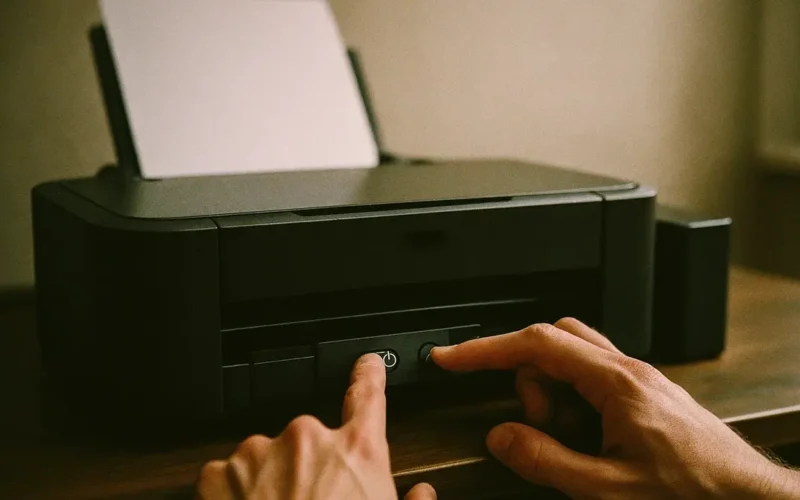
- spegni la stampante con il pulsante di accensione;
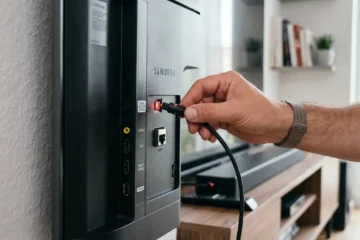
- scollega il cavo di alimentazione;
- attendi almeno 1-2 minuti;
- ricollega il cavo;
- riaccendi la stampante.
Può sembrare banale, ma serve a scaricare completamente i circuiti e può risolvere errori temporanei che un normale spegnimento non elimina.
Se la stampante torna a funzionare, non è necessario effettuare altre operazioni.
Come resettare una Epson senza display dai pulsanti
Non esiste una combinazione universale valida per ogni stampante Epson.
La procedura cambia infatti in base alla serie e al modello.
Molte Epson prive di display hanno comunque alcuni pulsanti comuni:
- accensione;
- Wi-Fi;
- informazioni/rete;
- copia in bianco e nero;
- copia a colori;
- annulla o stop.
Su alcuni modelli, tenere premuti determinati pulsanti durante l’accensione permette di ripristinare specifiche impostazioni.
È importante però non utilizzare combinazioni trovate casualmente online: una sequenza valida per una Epson ET-2710 potrebbe non avere lo stesso effetto su una XP-2200 o una WF-2910.
Prima di procedere identifica quindi sempre il modello esatto.
Lo trovi normalmente sulla parte frontale della stampante oppure sull’etichetta posteriore.
Reset del Wi-Fi su una stampante Epson senza display
Uno dei problemi più frequenti riguarda la connessione wireless.
La stampante può:
- non essere più visibile dal computer;
- non collegarsi al nuovo router;
- continuare a cercare la vecchia rete Wi-Fi;
- risultare offline;
- avere il LED Wi-Fi lampeggiante.
In questo caso non serve necessariamente resettare l’intera stampante.
Può essere sufficiente ripristinare le impostazioni di rete.
Su molte Epson prive di display la procedura viene avviata tramite il pulsante Wi-Fi o attraverso una combinazione tra il pulsante Wi-Fi e quello delle informazioni di rete.
Dopo il reset bisogna configurare nuovamente:
- nome della rete Wi-Fi;
- password;
- collegamento con PC o smartphone.
La procedura esatta cambia in base al modello.
Epson bloccata con LED lampeggianti
Se uno o più LED lampeggiano contemporaneamente, il problema potrebbe non essere risolvibile con un semplice reset.
Le spie possono indicare, ad esempio:
- carta inceppata;
- carta esaurita;
- problema alle cartucce;
- serbatoio dell’inchiostro;
- sportello aperto;
- errore del carrello di stampa;
- manutenzione richiesta;
- errore interno.
Prima di tentare un reset controlla quindi che non ci siano problemi fisici.
Spegni la stampante e verifica attentamente il percorso della carta.
Anche un piccolo frammento rimasto all’interno può impedire il normale funzionamento.
Controllare la carta inceppata
Una stampante Epson può continuare a mostrare un errore anche dopo aver rimosso apparentemente il foglio inceppato.
Controlla:
- vassoio di alimentazione;
- uscita della carta;
- parte posteriore;
- area accessibile aprendo il coperchio;
- zona del carrello.
Non tirare con forza la carta.
Se un foglio si rompe, controlla che non rimangano piccoli pezzi all’interno.
Dopo aver verificato, spegni completamente la stampante e riaccendila.
Stampante Epson non stampa dopo il reset
Se il reset non cambia nulla, bisogna capire se il problema riguarda la stampante oppure il computer.
Puoi fare una prova semplice.
Se il modello dispone di un pulsante per effettuare una copia, prova a copiare direttamente un documento senza utilizzare il PC.
Se la copia funziona, la parte meccanica della stampante probabilmente è operativa.
Il problema potrebbe quindi riguardare:
- driver;
- coda di stampa;
- collegamento USB;
- connessione Wi-Fi;
- configurazione del sistema operativo.
Se invece nemmeno la copia funziona, è più probabile che il problema sia interno alla stampante.
Cancellare la coda di stampa
A volte una Epson sembra bloccata semplicemente perché un documento rimasto nella coda impedisce l’elaborazione dei lavori successivi.
Su Windows vai in:
Impostazioni → Bluetooth e dispositivi → Stampanti e scanner
Seleziona la stampante Epson e apri la coda di stampa.
Cancella i documenti rimasti bloccati e riavvia sia il computer sia la stampante.
Reinstallare la stampante
Se la Epson continua a risultare offline o non risponde, puoi rimuoverla dal computer e configurarla nuovamente.
Su Windows:
- apri Impostazioni;
- vai in Bluetooth e dispositivi;
- seleziona Stampanti e scanner;
- scegli la tua Epson;
- rimuovi il dispositivo;
- riavvia il PC;
- aggiungi nuovamente la stampante.
Se utilizzi il Wi-Fi, assicurati prima che stampante e computer siano collegati alla stessa rete.
Reset e cartucce compatibili
Se il problema compare dopo aver sostituito le cartucce, il reset generale potrebbe non servire.
La stampante può mostrare un errore perché:
- la cartuccia non è inserita correttamente;
- il chip non viene riconosciuto;
- i contatti sono sporchi;
- la cartuccia compatibile non è accettata;
- una cartuccia risulta vuota.
Spegni la stampante, rimuovi le cartucce e reinstallale con attenzione.
Evita di toccare direttamente i contatti elettronici.
Se l’errore compare immediatamente dopo l’installazione di una cartuccia compatibile, prova a verificare il comportamento con una cartuccia originale o sicuramente funzionante.
Epson EcoTank: attenzione al livello dell’inchiostro
Sulle stampanti Epson EcoTank il funzionamento è diverso rispetto ai modelli con cartucce tradizionali.
Il sistema utilizza serbatoi ricaricabili e, in alcuni casi, la stampante richiede una conferma o una procedura specifica dopo il rabbocco.
Non confondere però il livello dell’inchiostro nei serbatoi con il contatore di manutenzione interno.
Sono due cose differenti.
Cosa significa “service required”
Su alcuni modelli Epson può comparire sul computer un messaggio simile a:
Service required
oppure un avviso relativo alla necessità di manutenzione.
In questo caso il problema può essere collegato ai tamponi che raccolgono l’inchiostro di scarto.
La stampante utilizza infatti un contatore interno per stimare quando questi componenti potrebbero aver raggiunto il limite previsto.
Un semplice reset elettrico non elimina questo tipo di errore.
Reset del contatore dell’inchiostro di scarto
Questa è una procedura diversa dal normale reset della stampante.
Il contatore relativo ai tamponi di recupero dell’inchiostro non dovrebbe essere azzerato senza verificare anche le condizioni fisiche del sistema di raccolta.
Azzerare solamente il contatore può far ripartire la stampante, ma non elimina l’inchiostro realmente accumulato.
Se il tampone è saturo, continuare a stampare può provocare fuoriuscite.
Per questo tipo di intervento è preferibile seguire la procedura specifica prevista per il proprio modello oppure rivolgersi all’assistenza.
Epson Maintenance Reset Utility
Per alcuni modelli e mercati Epson mette a disposizione strumenti software di manutenzione.
La disponibilità dipende però dalla stampante.
Se ricevi un errore relativo alla manutenzione, controlla innanzitutto la pagina di supporto Epson relativa al modello esatto.
Non scaricare utility di reset casuali da siti sconosciuti: questi programmi possono essere modificati, obsoleti o contenere software indesiderato.
Reset Epson ET-2710
La Epson EcoTank ET-2710 è uno dei modelli più cercati quando si parla di reset senza display.
Prima di utilizzare combinazioni di pulsanti, bisogna capire quale funzione vuoi ripristinare.
Un problema Wi-Fi richiede una procedura diversa rispetto a:
- errore carta;
- blocco della stampa;
- manutenzione;
- livello dell’inchiostro;
- impostazioni di rete.
Non esiste quindi un unico “reset ET-2710” che risolva qualsiasi errore.
Reset Epson ET-2810
Lo stesso vale per Epson ET-2810.
Se il problema riguarda il Wi-Fi, conviene intervenire sulle impostazioni di rete.
Se invece lampeggiano contemporaneamente più spie, è necessario identificare il codice indicato dai LED prima di eseguire altre operazioni.
La combinazione delle spie è importante perché permette di capire il tipo di errore anche se la stampante non dispone di display.
Reset Epson XP-2200
Sui modelli della famiglia Expression Home, come XP-2200, molti problemi possono essere diagnosticati attraverso le spie presenti sul pannello.
Prima di effettuare un reset verifica:
- carta;
- cartucce;
- collegamento Wi-Fi;
- eventuali oggetti nel percorso della carta.
Se il problema riguarda soltanto la configurazione wireless, evita di ripristinare inutilmente altre impostazioni.
Reset Epson XP-245 e XP-255
Anche sulle precedenti XP-245 e XP-255 il significato dei LED è fondamentale.
Un lampeggio relativo alla carta non deve essere trattato nello stesso modo di un errore delle cartucce o di manutenzione.
Se queste stampanti sono rimaste inutilizzate per molto tempo, inoltre, eventuali problemi di stampa possono essere dovuti alle testine e non alle impostazioni elettroniche.
Reset Epson WF-2510, WF-2910 e WF-2930
Sulle Epson WorkForce il reset può riguardare:
- rete;
- configurazione;
- errori di stampa;
- manutenzione.
Anche all’interno della stessa famiglia WorkForce le procedure possono cambiare tra una generazione e l’altra.
Per questo motivo è sempre meglio utilizzare la documentazione riferita al modello preciso.
Prima di resettare tutto: identifica il problema
Un reset completo dovrebbe essere l’ultima operazione, non la prima.
Puoi usare questo schema:
Stampante non si collega al Wi-Fi
Ripristina solo la configurazione di rete.
Stampante offline sul PC
Controlla rete, driver e coda di stampa.
LED carta lampeggiante
Controlla carta e inceppamenti.
LED inchiostro acceso
Controlla cartucce o serbatoi.
Tutte le spie lampeggiano
Verifica il manuale del modello: potrebbe esserci un errore generale o una richiesta di manutenzione.
Messaggio relativo ai tamponi
Non limitarti a un reset: controlla il sistema di raccolta dell’inchiostro.
Quando il reset non serve
Il reset non può risolvere problemi meccanici o componenti guasti.
Se senti rumori anomali oppure il carrello non riesce a muoversi, evita di continuare a riavviare la stampante.
Lo stesso vale quando:
- la stampante perde inchiostro;
- la carta viene trascinata male;
- il carrello è bloccato;
- compaiono errori subito dopo l’accensione;
- tutte le spie continuano a lampeggiare dopo lo spegnimento completo.
In questi casi è necessario identificare la causa prima di procedere.
Domande frequenti
Come resettare una stampante Epson senza display?
Inizia spegnendo la stampante, scollegandola dalla corrente per uno o due minuti e riaccendendola. Per reset più specifici, come quello della rete Wi-Fi, la combinazione dei pulsanti dipende dal modello.
Esiste un pulsante reset sulle stampanti Epson?
Generalmente non esiste un unico pulsante fisico “Reset”. Le operazioni vengono eseguite attraverso combinazioni dei pulsanti presenti oppure tramite software.
Come resettare il Wi-Fi della Epson?
La procedura cambia tra i modelli. Normalmente viene utilizzato il pulsante Wi-Fi, da solo o insieme a un altro tasto. Dopo il ripristino bisogna configurare nuovamente la rete.
Perché la mia Epson ha tutte le spie lampeggianti?
Può indicare un errore generale, un problema meccanico oppure una richiesta di manutenzione. Il significato esatto dipende dal modello e dalla combinazione delle spie.
Posso resettare una Epson con cartucce compatibili?
Il reset generale non garantisce che una cartuccia non riconosciuta inizi a funzionare. Se il problema deriva dal chip della cartuccia, bisogna risolvere quel problema specifico.
Come si azzera il contatore dei tamponi Epson?
È una procedura di manutenzione distinta dal normale reset. Prima di azzerare il contatore è importante verificare lo stato reale dei tamponi che raccolgono l’inchiostro di scarto.
Il reset cancella la configurazione Wi-Fi?
Dipende dal tipo di reset eseguito. Un semplice spegnimento non cancella normalmente la rete, mentre il ripristino delle impostazioni di rete sì.
In conclusione
Resettare una stampante Epson senza display è possibile, ma non esiste una procedura universale valida per tutti i modelli.
La cosa più importante è capire prima quale problema stai cercando di risolvere.
Per un blocco temporaneo può bastare uno spegnimento completo.
Per problemi Wi-Fi conviene ripristinare soltanto le impostazioni di rete.
Se invece lampeggiano più spie o compare un errore relativo alla manutenzione, bisogna identificare il significato dell’avviso prima di effettuare un reset.
In particolare, non bisogna confondere un normale reset con l’azzeramento dei contatori di manutenzione: sono operazioni diverse e, nel secondo caso, può essere necessario intervenire anche fisicamente sulla stampante.