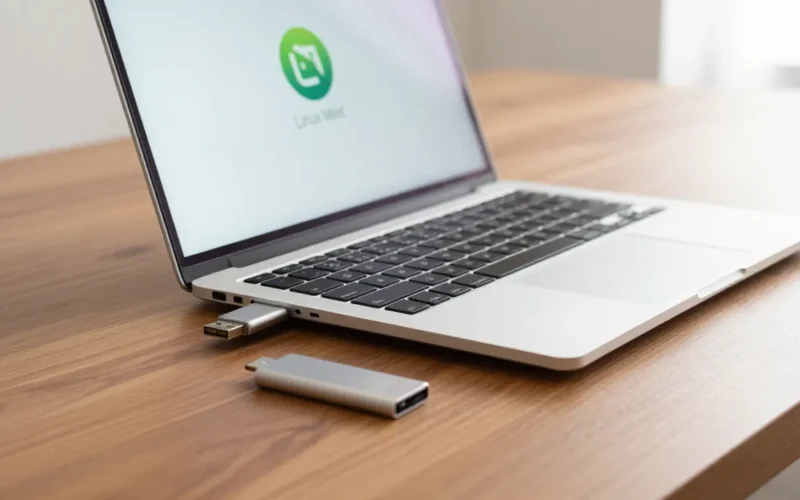
Installare Linux Mint da una chiavetta USB è il modo più rapido e sicuro per dare nuova vita al tuo computer o provare il sistema operativo senza modificare i tuoi dati. Per farlo, ti basta scaricare il file ISO ufficiale di Linux Mint, masterizzarlo su una chiavetta USB con un software come Rufus o BalenaEtcher, e avviare il PC modificando l’ordine di boot dal BIOS/UEFI.
📌 In sintesi: Come installare Linux Mint in 5 passi
- Scarica l’ISO: Preleva l’ultima versione di Linux Mint dal sito ufficiale.
- Prepara la chiavetta: Usa Rufus (Windows) o Etcher (Mac/Linux) per scrivere l’ISO su una USB da almeno 8 GB.
- Avvia da USB: Riavvia il PC, premi il tasto per il Boot Menu (es. F12, F11, Esc) e seleziona la chiavetta.
- Avvia la modalità Live: Seleziona “Start Linux Mint” per testare il sistema.
- Installa: Clicca sul collegamento “Install Linux Mint” sul desktop e segui la procedura guidata.
Cosa controllare prima di iniziare
Prima di formattare o modificare il tuo computer, assicurati di avere tutto il necessario per evitare interruzioni:
- Una chiavetta USB vuota: Almeno da 8 GB. Tutti i dati presenti all’interno verranno cancellati.
- Backup dei dati: L’installazione può sovrascrivere il tuo attuale sistema operativo. Salva i tuoi file importanti su un hard disk esterno o in cloud.
- Requisiti minimi di sistema: Linux Mint (versioni Cinnamon, MATE o Xfce) richiede almeno 2 GB di RAM (4 GB consigliati) e 20 GB di spazio su disco.
- Connessione a Internet: Non è obbligatoria, ma consigliata durante l’installazione per scaricare aggiornamenti e codec multimediali.
Come installare Linux Mint passo dopo passo
Passo 1: Scarica l’immagine ISO di Linux Mint
- Vai sul sito ufficiale di Linux Mint.
- Scegli l’edizione che preferisci (Cinnamon è la principale e più moderna, MATE è classica, Xfce è la più leggera per PC datati).
- Scegli un mirror di download vicino alla tua posizione geografica e scarica il file
.iso.
Passo 2: Crea la chiavetta USB avviabile
Se ti trovi su Windows:
- Linux Mint schermo nero all’avvio: cause e soluzioni
- Linux Mint non vede l’hard disk: cosa verificare e come risolvere
- Linux Mint installazione bloccata: cause comuni e possibili soluzioni
- Scarica e avvia il software gratuito Rufus.
- Inserisci la chiavetta USB nel PC.
- Su Dispositivo/Unità, seleziona la tua USB.
- Su Selezione boot, clicca su “Seleziona” e carica il file ISO di Linux Mint appena scaricato.
- Lascia le altre opzioni invariate (Schema partizione: GPT; Sistema destinazione: UEFI) e clicca su Avvia.
💡 Nota per utenti Mac/Linux: Se non usi Windows, scarica BalenaEtcher. Il funzionamento è identico: selezioni il file ISO, selezioni la chiavetta e clicchi su “Flash!”.
Passo 3: Avvia il PC dalla chiavetta USB
- Spegni il computer su cui vuoi installare Linux Mint e inserisci la chiavetta USB.
- Accendi il PC e premi immediatamente e ripetutamente il tasto del Boot Menu. I tasti più comuni sono
F12,F11,F8,F2oEsc(varia in base al produttore della scheda madre). - Dall’elenco che scompare, seleziona la tua chiavetta USB (spesso indicata come UEFI: NomeChiavetta).
Passo 4: Avvia la sessione Live di Linux Mint
- Sullo schermo comparirà il menu di GRUB. Seleziona Start Linux Mint e premi Invio.
- Il sistema si avvierà direttamente dalla chiavetta. Questa è una “modalità Live”: puoi esplorare il sistema senza installare nulla.
Passo 5: Avvia l’installazione definitiva
- Fai doppio clic sull’icona Install Linux Mint presente sul desktop.
- Seleziona la lingua (Italiano) e il layout della tastiera.
- Spunta la casella Installa codec multimediali (fondamentale per guardare video in MP4, ascoltare MP3 e visualizzare alcuni siti web).
- Tipo di installazione:
- Se vuoi cancellare tutto e usare solo Linux Mint: seleziona Cancella il disco e installa Linux Mint.
- Se vuoi mantenerlo accanto a Windows: seleziona Installa a fianco di Windows (Dual Boot).
- Seleziona il fuso orario, crea il tuo account utente inserendo nome e password, e clicca su Avanti.
- Attendi il completamento del processo. Al termine, clicca su Riavvia ora e rimuovi la chiavetta USB quando richiesto dallo schermo.
Cause più comuni di problemi durante l’installazione
Se riscontri blocchi, schermate nere o errori, le cause di solito sono tre:
- Secure Boot attivo: Una funzionalità del BIOS/UEFI che impedisce l’avvio di sistemi operativi non esplicitamente autorizzati da Microsoft.
- ISO corrotta: Il file scaricato ha subito un errore durante il download o la scrittura sulla USB.
- Fast Boot di Windows: Impedisce al PC di spegnersi completamente, bloccando l’accesso ai dischi da parte di Linux.
Cosa fare se non funziona (Risoluzione problemi)
Il PC si avvia normalmente su Windows e ignora la USB
- Soluzione: Entra nel BIOS/UEFI (riavvia il PC tenendo premuto
F2oCanc). Cerca la sezione Boot e sposta la chiavetta USB al primo posto nella priorità di avvio. Salva ed esci (F10).
Errore “Secure Boot Violation” o schermata nera
- Soluzione: Entra nel BIOS/UEFI, spostati nella scheda Security o Boot, individua la voce Secure Boot e impostala su Disabled. Salva e riavvia.
L’installazione si blocca a metà o fallisce
- Soluzione: La causa è quasi certamente una scrittura errata sulla USB. Riesegui Rufus su Windows, ma questa volta seleziona la modalità di scrittura DD invece di ISO, oppure cambia chiavetta USB.
Errori da evitare
- ❌ Non rimuovere la chiavetta fino a quando il sistema non ti dice esplicitamente di farlo durante il riavvio finale.
- ❌ Non dimenticare i codec: Se non spunti la casella dei codec multimediali durante l’installazione, potresti avere problemi a riprodurre video su YouTube o Netflix in seguito.
- ❌ Evita il partizionamento manuale se sei un principiante. L’opzione automatica rileva e gestisce lo spazio in modo ottimale senza rischi.
FAQ (Domande Frequenti)
Linux Mint cancellerà Windows dal mio computer?
No, a patto che tu scelga l’opzione “Installa a fianco di Windows” durante la fase di partizionamento. All’avvio del PC potrai scegliere quale sistema operativo avviare.
Posso usare Linux Mint direttamente dalla USB senza installarlo?
Sì. La modalità “Live” ti permette di usare il browser, provare le app e navigare tra i file. Tuttavia, i dati salvati e le impostazioni andranno persi quando spegni il PC.
Quale versione di Linux Mint devo scegliere?
Cinnamon è la versione raccomandata per la maggior parte degli utenti poiché offre l’esperienza grafica più moderna e simile a Windows. Se hai un PC molto vecchio con meno di 4 GB di RAM, scegli Xfce.