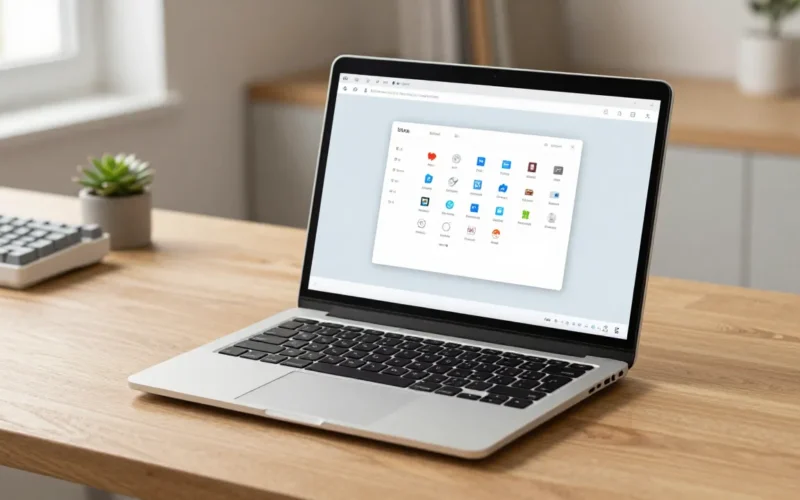
Q4OS Trinity è l’edizione di Q4OS pensata per chi vuole un sistema Linux molto leggero, soprattutto su computer vecchi o con poca RAM.
Q4OS è basato su Debian e mette a disposizione due ambienti desktop principali: Plasma e Trinity. Trinity è quello più leggero e richiede molte meno risorse. Il progetto Q4OS lo propone esplicitamente come desktop efficiente per hardware datato.
Nel 2026 la release stabile attuale è Q4OS 6.9 Andromeda, basata su Debian 13.7. È disponibile anche con Trinity a 64 bit ed è supportata almeno fino ad agosto 2030.
- Come installare Q4OS da USB (guida pratica)
- Q4OS e wifi: come collegarsi (anche se non va)
- Q4OS 32 bit Live: si può provare senza installarlo?
Cos’è Trinity Desktop Environment
Trinity Desktop Environment, abbreviato TDE, è un ambiente desktop leggero e tradizionale.
Nasce come continuazione della linea KDE 3 e mantiene un’impostazione classica:
- menu applicazioni;
- pannello inferiore;
- finestre tradizionali;
- configurazione molto modulare;
- consumo contenuto di RAM e CPU.
Su Q4OS è una delle due interfacce principali insieme a Plasma.
Il progetto mantiene ancora documentazione dedicata specificamente a Trinity, segno che non si tratta di una variante marginale o abbandonata.
Perché scegliere Q4OS Trinity
Il vantaggio principale è la leggerezza.
I requisiti minimi ufficiali indicati da Q4OS sono:
- CPU da 500 MHz;
- 512 MB di RAM;
- 6 GB di spazio su disco.
Sono valori estremamente bassi per un sistema desktop moderno.
Questo rende Trinity interessante per:
- notebook molto vecchi;
- PC con 1–2 GB di RAM;
- processori poco potenti;
- vecchi hard disk;
- macchine che non reggono bene desktop più pesanti.
Q4OS Trinity 64 bit
Per i computer a 64 bit, la versione corrente è Q4OS Andromeda Trinity.
Sul sito ufficiale trovi due opzioni:
- Trinity Live 64 bit;
- Trinity Install-CD 64 bit.
La Live permette di provare il sistema prima di installarlo.
La Install-CD è particolarmente indicata per macchine vecchie e con poche risorse. Il sito Q4OS consiglia espressamente l’Install-CD per i computer più datati.
Q4OS Trinity 32 bit esiste ancora?
Sì.
Per i computer realmente a 32 bit, Q4OS continua a offrire Aquarius Trinity i386.
La versione disponibile è Q4OS Aquarius 5.10 a 32 bit, con supporto almeno fino a giugno 2028.
Questa è una delle ragioni per cui Q4OS resta interessante sui PC molto vecchi.
Andromeda o Aquarius?
La distinzione è semplice.
Q4OS Andromeda
- release attuale;
- 64 bit;
- basata su Debian 13;
- supportata almeno fino al 2030.
Q4OS Aquarius
- release precedente;
- ancora supportata;
- disponibile anche a 32 bit;
- supportata fino a giugno 2028.
Se il PC è a 64 bit conviene normalmente usare Andromeda.
Se è a 32 bit, Aquarius Trinity resta la scelta disponibile.
Quanto è leggero davvero Q4OS Trinity?
Il progetto Q4OS ha pubblicato anche test recenti sulla versione a 32 bit.
In un test ufficiale su macchina virtuale con 512 MB di RAM, Q4OS Aquarius Trinity 32 bit utilizzava circa 160 MB di memoria a sistema stabilizzato, senza profili desktop aggiuntivi.
È un dato utile per capire quanto Trinity sia ancora orientato all’hardware limitato.
Naturalmente nell’uso reale la memoria aumenta quando apri browser, applicazioni e servizi.
Q4OS Trinity va bene con 1 GB di RAM?
Sì, è uno dei casi in cui Trinity ha più senso.
Con 1 GB di RAM il desktop può restare leggero, ma il limite vero sarà spesso il browser.
Siti moderni, video e applicazioni web possono saturare facilmente la memoria anche se il sistema operativo consuma poco.
Q4OS Trinity va bene con 2 GB di RAM?
Sì.
Con 2 GB Trinity offre un margine molto maggiore rispetto a Plasma.
È una configurazione sensata per:
- navigazione leggera;
- documenti;
- posta;
- musica;
- operazioni di base.
Con 4 GB conviene ancora Trinity?
Sì, ma non è più obbligatorio.
Con 4 GB puoi scegliere:
- Trinity per massima leggerezza;
- Plasma per un desktop più moderno.
La scelta dipende quindi più dalle preferenze che dalla necessità.
Con 8 GB ha ancora senso?
Sì, se ti piace un desktop classico e molto rapido.
Con 8 GB, però, non hai bisogno di Trinity per motivi di memoria.
Plasma diventa una scelta altrettanto valida.
Q4OS Trinity o Plasma: differenza principale
La differenza è soprattutto questa:
Trinity
- più leggero;
- interfaccia classica;
- adatto a hardware vecchio.
Plasma
- più moderno;
- più ricco graficamente;
- richiede più risorse.
I requisiti minimi ufficiali mostrano bene il divario: 512 MB di RAM per Trinity contro 2 GB per Plasma.
Dove scaricare Q4OS Trinity
Il download va effettuato dal sito ufficiale Q4OS.
Per la release Andromeda sono disponibili:
- Trinity Live 64 bit;
- Trinity Install-CD 64 bit.
Per i 32 bit è disponibile:
- Aquarius Trinity Install-CD i386.
Live o Install-CD?
La Live è ideale se vuoi prima testare il sistema.
Permette di avviare Q4OS da USB senza modificare il disco e verificare:
- Wi-Fi;
- audio;
- grafica;
- tastiera;
- touchpad;
- prestazioni.
La Install-CD è invece più indicata per macchine molto vecchie o con poche risorse.
Posso creare una USB avviabile?
Sì.
La documentazione Q4OS indica diversi metodi, tra cui:
- scrittura diretta da Linux;
- Rufus;
- UNetbootin.
Nel 2026 Q4OS mette inoltre a disposizione Q4OS Imager, uno strumento che può scaricare e scrivere automaticamente l’immagine su USB o SD.
Posso provare Trinity senza installarlo?
Sì, se usi la versione Live a 64 bit.
La documentazione ufficiale spiega che la Live può essere avviata senza scrivere nulla sul disco e consente poi anche di procedere con l’installazione.
Per la versione 32 bit, invece, il sito ufficiale offre attualmente l’Install-CD.
Q4OS Trinity è adatto a un vecchio notebook?
Sì, è uno dei suoi utilizzi principali.
Prima dell’installazione conviene verificare:
- architettura 32 o 64 bit;
- quantità di RAM;
- tipo di disco;
- Wi-Fi;
- scheda grafica;
- supporto USB boot.
Se il notebook ha un vecchio HDD, sostituirlo con un SSD può migliorare molto l’esperienza.
Q4OS Trinity è più leggero di Linux Mint Xfce?
In genere sì, soprattutto sui computer molto limitati.
Linux Mint Xfce resta relativamente leggero, ma Q4OS Trinity è progettato per requisiti molto più bassi.
Se il PC ha 1–2 GB di RAM, Trinity è spesso più adatto.
Con 4 GB o più, Linux Mint Xfce diventa invece un’alternativa molto valida.
Q4OS Trinity è sicuro?
Q4OS è basato su Debian e riceve aggiornamenti attraverso i repository del progetto.
Andromeda è una release LTS supportata almeno fino ad agosto 2030.
Aquarius resta supportata fino a giugno 2028.
È importante però mantenere sempre aggiornato il sistema.
Posso installare programmi normali?
Sì.
Q4OS usa la base Debian e il sistema di gestione pacchetti APT.
Puoi quindi installare applicazioni comuni come browser, suite da ufficio, player multimediali e utility compatibili con Debian.
Trinity è ancora aggiornato?
Sì.
La release Q4OS 6.9 del settembre 2026 include pacchetti Trinity aggiornati insieme a patch di sicurezza e correzioni.
Quindi Trinity non è semplicemente un desktop “vecchio”: è un ambiente ancora mantenuto all’interno del progetto Q4OS.
Q4OS 7 Perseus va usato?
Non ancora come sistema principale.
Q4OS 7 Perseus è attualmente una versione di test basata sul ramo Debian Forky e il progetto sconsiglia di usarla in ambienti di produzione.
Per un PC da usare ogni giorno conviene restare su Andromeda.
Quando conviene scegliere Q4OS Trinity
Trinity ha particolarmente senso se:
- il PC è molto vecchio;
- hai 1–2 GB di RAM;
- vuoi un desktop tradizionale;
- vuoi ridurre al minimo il consumo di risorse;
- devi mantenere in vita un sistema 32 bit;
- Plasma o altre distro moderne risultano troppo pesanti.
Domande frequenti
Q4OS Trinity è gratuito?
Sì, Q4OS è disponibile gratuitamente.
Q4OS Trinity funziona a 32 bit?
Sì. Aquarius Trinity resta disponibile in versione i386 fino al 2028.
Qual è il requisito minimo di RAM?
Il requisito minimo ufficiale è 512 MB.
Quanto spazio serve?
Il requisito minimo ufficiale è 6 GB di spazio su disco.
Trinity è più leggero di Plasma?
Sì. Plasma richiede ufficialmente almeno 2 GB di RAM, Trinity 512 MB.
Quale versione usare su un PC a 64 bit?
Q4OS Andromeda Trinity.
Quale usare su un PC a 32 bit?
Q4OS Aquarius Trinity i386.
Posso provarlo da USB?
Sì, con la versione Live a 64 bit.
Fino a quando è supportato Q4OS Andromeda?
Almeno fino ad agosto 2030.