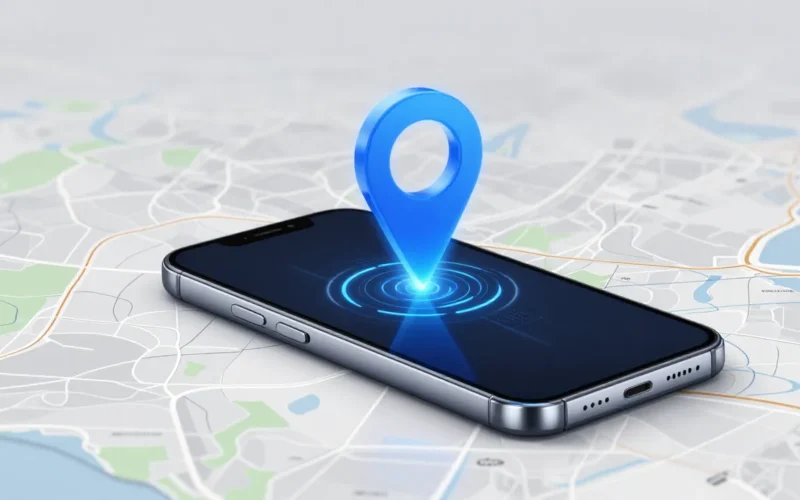
Se hai smarrito il tuo dispositivo Android, lo strumento ufficiale Trova il mio dispositivo (Find My Device) di Google ti permette di localizzarlo, farlo squillare, bloccarlo o formattarlo a distanza. Funziona sia tramite app che da browser web e, grazie ai recenti aggiornamenti della rete globale di Google, è in grado di rintracciare alcuni modelli di smartphone compatibili anche se sono offline o spenti.
In sintesi
- A cosa serve: Localizzare, bloccare o resettare smartphone, tablet, smartwatch e accessori Android persi o rubati.
- Requisiti chiave: Il dispositivo deve essere associato a un account Google e avere la geolocalizzazione attiva.
- Novità: La nuova rete “Trova il mio dispositivo” sfrutta la connessione Bluetooth protetta di milioni di altri dispositivi Android vicini per localizzare il tuo device anche se non è connesso a Internet.
Cosa controllare prima di iniziare
Per poter localizzare il tuo dispositivo Android in caso di smarrimento, è fondamentale che alcune impostazioni siano state attivate preventivamente.
- Sistema operativo EMUI vs Android: cosa cambia davvero
- Come proteggere l’account Google su Android: la guida definitiva
- Android Emulator Hypervisor Driver is not installed: Guida Soluzione
- Account Google: Il dispositivo deve essere connesso al tuo account Google personale (gli account aziendali o scolastici potrebbero avere limitazioni).
- Geolocalizzazione: La posizione deve essere impostata su “Attiva”.
- Trova il mio dispositivo: L’opzione deve essere attiva in Impostazioni > Sicurezza e privacy > Trova il mio dispositivo.
- Connessione o Rete: Il device deve essere connesso a una rete Wi-Fi o dati mobili, oppure deve avere il Bluetooth attivo per sfruttare la rete di localizzazione offline di Google.
Cause più comuni per cui il dispositivo non viene localizzato
Se provi ad avviare la ricerca ma non riesci a visualizzare la posizione del telefono, i motivi principali di solito sono:
- Dispositivo spento o scarico: (Se non supporta la localizzazione da spento, mostrerà solo l’ultima posizione nota).
- Mancanza di rete: Il telefono si trova in una zona d’ombra senza segnale internet e ha il Bluetooth disattivato.
- Account rimosso: Chi ha trovato il telefono lo ha formattato o ha effettuato il logout dall’account Google (se il blocco schermo non era attivo).
- Visibilità disattivata: Il dispositivo è nascosto su Google Play (l’opzione “Mostra nei menu” è disattivata nelle impostazioni web di Google Play).
Come localizzare il dispositivo passo dopo passo
Esistono due modi principali per utilizzare questo servizio: tramite il sito web da un qualunque computer o tramite l’applicazione ufficiale installata sul telefono o tablet di un amico.
Opzione 1: Via Browser Web (PC/Mac/Smartphone)
- Apri il browser e collegati al sito ufficiale google.com/android/find.
- Accedi inserendo le credenziali dello stesso account Google configurato sul dispositivo smarrito.
- Seleziona il dispositivo che stai cercando dall’elenco presente nella barra laterale sinistra o nella parte superiore della schermata.
- Attendi che la mappa si aggiorni mostrando la posizione del telefono.
Opzione 2: Via App “Trova il mio dispositivo”
- Scarica e apri l’app Trova il mio dispositivo di Google su un altro device Android.
- Seleziona “Accedi come ospite” se stai usando il telefono di un amico.
- Inserisci l’indirizzo email e la password del tuo account Google.
- Seleziona il tuo smartphone dall’elenco per visualizzarne la posizione sulla mappa.
Le azioni disponibili una volta localizzato il telefono
Una volta agganciato il dispositivo sulla mappa, puoi comandarlo a distanza scegliendo una di queste tre opzioni fondamentali:
- Riproduci audio: Il dispositivo squillerà al massimo volume per 5 stelle/minuti, anche se era impostato in modalità silenziosa o vibrazione. Utile se lo hai perso in casa o in ufficio.
- Blocca il dispositivo: Blocca il telefono con il tuo PIN, sequenza o password corrente. Puoi anche visualizzare un messaggio sul display (es. “Telefono smarrito, chiamami”) e inserire un numero di telefono per farti contattare da chi lo ritrova.
- Resetta il dispositivo: Questa è l’ultima spiaggia. Cancella definitivamente tutti i dati presenti sulla memoria interna del telefono. Una volta effettuato il reset, “Trova il mio dispositivo” smetterà di funzionare su quel terminale.
Soluzioni alternative
Se il servizio di Google non dovesse soddisfare le tue esigenze o se possiedi dispositivi di brand specifici, esistono valide alternative integrate dai produttori:
- Samsung SmartThings Find: Se possiedi un dispositivo Samsung, questo servizio proprietario è spesso più preciso e permette di rintracciare i dispositivi della galassia Galaxy (inclusi gli SmartTag) sfruttando la rete capillare di Samsung, offrendo anche funzioni avanzate come il backup remoto dei dati prima della cancellazione.
- Xiaomi Cloud / Trova dispositivo: I dispositivi Xiaomi, Redmi e POCO integrano una funzione di localizzazione nativa all’interno del Mi Account, utile se il servizio Google dovesse riscontrare problemi di sincronizzazione.
Errori da evitare durante la ricerca
- Non rimuovere il dispositivo dall’account Google: Se scolleghi il device dal tuo profilo web pensando di proteggere i dati, perderai per sempre la capacità di localizzarlo o formattarlo a distanza.
- Non andare a recuperare il telefono da solo in aree pericolose: Se la mappa indica che il telefono si trova in un luogo sconosciuto o sospetto (possibile furto), non tentare il recupero autonomo. Rivolgiti alle forze dell’ordine fornendo loro le coordinate GPS.
Cosa fare se il problema continua (Dispositivo non raggiungibile)
Se il pannello di controllo mostra continuamente il messaggio “Impossibile raggiungere il dispositivo” o “Posizione non disponibile”, segui questi passaggi:
- Controlla la cronologia delle posizioni: Anche se il telefono è offline ora, la mappa potrebbe mostrarti l’ultimo punto in cui è stato agganciato il segnale GPS. Recati in quella zona per avviare le ricerche.
- Attiva il blocco preventivo: Clicca comunque su “Blocca il dispositivo”. Il comando rimarrà “in coda” e si attiverà automaticamente non appena il telefono si connetterà a una rete Wi-Fi, dati o incrocerà un altro dispositivo della rete Bluetooth di Google.
- Denuncia il furto tramite codice IMEI: Se hai la certezza che il telefono sia stato rubato ed è offline, recupera il codice IMEI (lo trovi sulla scatola originale o cliccando sulla “i” di informazioni accanto al nome del dispositivo nel pannello di Trova il mio dispositivo). Recati dalle forze dell’ordine per sporgere denuncia e contatta il tuo operatore telefonico per bloccare la SIM e il codice IMEI, rendendo il telefono inutilizzabile su qualsiasi rete cellulare nazionale.
FAQ (Domande Frequenti)
Trova il mio dispositivo funziona se il telefono è spento?
Sì, ma solo su alcuni modelli specifici di fascia alta (come la serie Google Pixel 8 e successivi) che mantengono l’hardware Bluetooth alimentato anche da spenti. Per la maggior parte degli altri dispositivi Android, se il telefono è spento potrai vedere solo l’ultima posizione registrata prima dello spegnimento.
Posso localizzare il telefono se è stata cambiata la SIM?
Sì. Il servizio è legato all’account Google configurato nel sistema operativo, non al numero di telefono o alla scheda SIM. Se il telefono viene acceso e si collega a una rete Wi-Fi o se il ladro inserisce un’altra SIM con traffico dati attivo, potrai localizzarlo.
Il ladro può disattivare “Trova il mio dispositivo”?
Se hai impostato un blocco schermo sicuro (PIN, Password o Impronta digitale), il ladro non potrà accedere alle impostazioni per disattivare la geolocalizzazione o rimuovere l’account Google senza sbloccare il telefono.