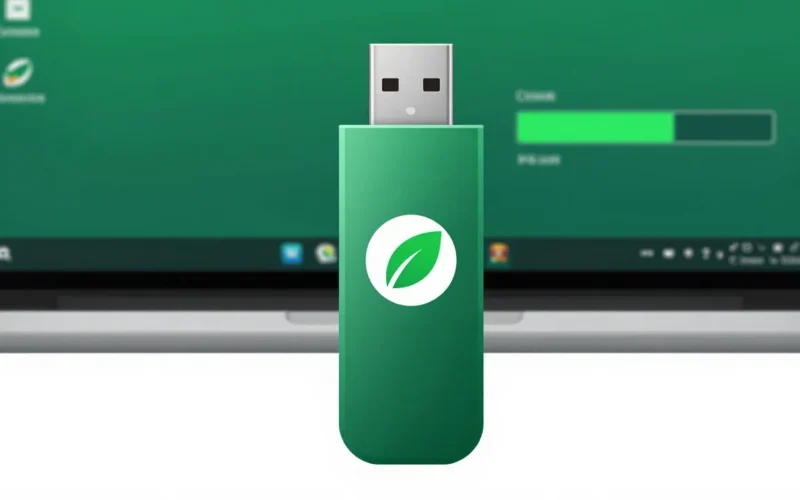
Per installare Linux Mint da USB è necessario scaricare l’immagine ISO ufficiale, masterizzarla su una chiavetta utilizzando software come BalenaEtcher o Rufus e avviare il PC dal supporto esterno tramite il menu di boot (solitamente tasto F12 o ESC). Una volta avviata la modalità “Live”, basterà cliccare sull’icona “Install Linux Mint” e seguire la procedura guidata per configurare partizioni e utente.
In sintesi
- Requisiti: Chiavetta USB (min. 8GB), ISO di Linux Mint, connessione internet.
- Software consigliato: BalenaEtcher (cross-platform) o Rufus (Windows).
- Tempo stimato: 15-20 minuti.
- Attenzione: Il processo cancella i dati sulla chiavetta USB e, se non configurato correttamente, quelli sul disco fisso.
Cosa controllare prima di iniziare
Prima di procedere, assicurati che il tuo hardware sia pronto. Linux Mint è disponibile in tre “gusti” (Cinnamon, MATE, Xfce); Cinnamon è il più moderno, Xfce il più leggero per PC datati.
- Backup dei dati: L’installazione di un sistema operativo comporta rischi. Salva i tuoi file importanti su un cloud o disco esterno.
- Specifiche tecniche: Almeno 2GB di RAM (4GB consigliati) e 20GB di spazio su disco.
- Disabilitare il Fast Boot: In Windows, disabilita l’avvio rapido per evitare che il file system rimanga “bloccato”.
Come installare Linux Mint da USB passo dopo passo
1. Download della ISO e preparazione USB
Scarica l’ultima versione stabile dal sito ufficiale di Linux Mint. Evita mirror non ufficiali per sicurezza.
- Linux Mint schermo nero all’avvio: cause e soluzioni
- Linux Mint non vede l’hard disk: cosa verificare e come risolvere
- Linux Mint installazione bloccata: cause comuni e possibili soluzioni
- Scarica BalenaEtcher.
- Inserisci la chiavetta USB (verrà formattata).
- Seleziona la ISO, seleziona la chiavetta e clicca su Flash!.
2. Configurazione del BIOS/UEFI
Riavvia il computer e premi ripetutamente il tasto per il Boot Menu (F12, F11, F10 o ESC a seconda del produttore).
- Seleziona la tua chiavetta USB dalla lista.
- Se la chiavetta non appare, entra nel BIOS (F2 o DEL) e disabilita il Secure Boot (opzionale, ma spesso necessario per evitare conflitti di firma digitale).
3. Avvio della sessione Live
Linux Mint si avvierà in modalità “Live”. Questo ti permette di testare Wi-Fi e audio senza installare nulla. Se tutto funziona:
- Fai doppio clic su Install Linux Mint.
- Seleziona la lingua e il layout della tastiera.
4. Partizionamento del disco
Questa è la fase più delicata. Avrai due opzioni principali:
- Cancella il disco e installa Linux Mint: Ideale se vuoi Linux come unico sistema operativo.
- Installa Linux Mint a fianco di [Windows]: Crea un sistema Dual Boot.
- Altro: Per gestire manualmente le partizioni (consigliato solo a utenti esperti).
5. Conclusione
Inserisci il tuo nome, il nome del PC e scegli una password sicura. Al termine, il sistema chiederà di rimuovere la chiavetta e riavviare.
Errori da evitare
- Interrompere il flash della USB: Rende la chiavetta illeggibile (va ripristinata).
- Sbagliare l’architettura: Assicurati di scaricare la versione a 64-bit (la 32-bit non è più supportata nelle versioni recenti).
- Ignorare i driver proprietari: Durante l’installazione, spunta la casella “Installa codec multimediali” per avere subito driver Wi-Fi e video funzionanti.
Cosa fare se non funziona
Se l’installazione si blocca o la USB non viene rilevata, prova queste soluzioni:
- La USB non esegue il boot: Controlla di aver usato lo schema di partizione corretto in Rufus (GPT per UEFI moderni, MBR per BIOS vecchi).
- Schermata nera all’avvio: Al menu di avvio della USB, seleziona “Compatibility Mode”. Spesso risolve problemi con schede video NVIDIA.
- Il Wi-Fi non viene visto: Collega il PC via cavo Ethernet e avvia l’app “Gestore Driver” dopo l’installazione per scaricare i driver necessari.
- Errore ISO corrotta: Verifica l’integrità del file scaricato tramite il controllo SHA256 fornito sul sito di Mint.
FAQ
D: Posso installare Linux Mint senza cancellare Windows? R: Sì, scegliendo l’opzione “Installa a fianco di Windows” durante il partizionamento.
D: Quale versione di Mint devo scegliere? R: Cinnamon è la versione principale. Se il tuo PC ha più di 10 anni, prova Xfce.
D: Serve una connessione internet durante l’installazione? R: Non è obbligatoria, ma è caldamente consigliata per scaricare aggiornamenti e codec durante il processo.