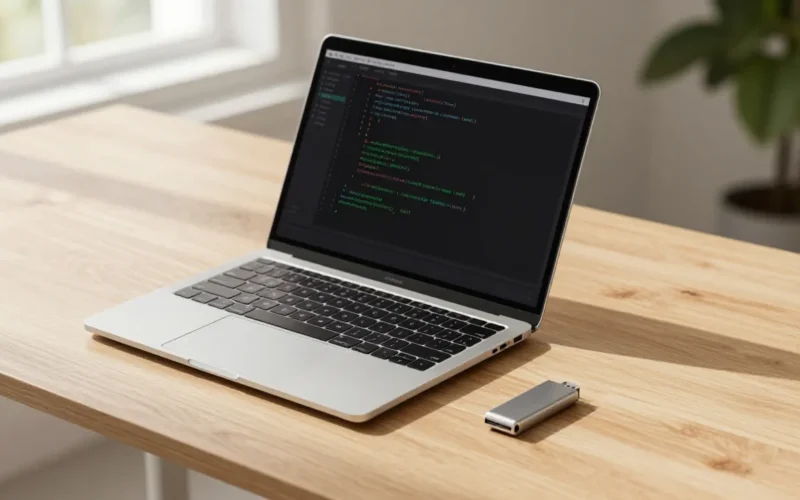
Comprare un notebook senza sistema operativo (chiamato anche PC FreeDOS o OS-less) conviene molto se vuoi risparmiare sul prezzo d’acquisto (circa 50-150€ in meno) e se hai già una licenza valida o intendi installare Linux. Non conviene, invece, se cerchi un computer pronto all’uso o se non hai dimestichezza con l’installazione di un sistema operativo tramite chiavetta USB.
📌 In sintesi
- Risparmio economico: Costa meno perché non paghi la licenza Windows OEM inclusa dal produttore.
- Massima libertà: Scegli tu quale sistema operativo installare (Windows 11 Home/Pro, Ubuntu, Mint, ecc.) senza bloatware (software inutile preinstallato).
- A chi è consigliato: Smanettoni, sviluppatori, studenti di informatica o chiunque possieda già una licenza retail di Windows.
- A chi è sconsigliato: Utenti alle prime armi che vogliono un PC “accendi e usa”.
Dove scaricare il sistema operativo in modo sicuro
Se decidi di acquistare un notebook senza OS, dovrai scaricare l’immagine speculare (ISO) del sistema operativo da un altro computer. Raccomandiamo di utilizzare esclusivamente i canali ufficiali per evitare malware o versioni Windows modificate e non sicure.
- Per Windows 11 / Windows 10: Scarica lo strumento Media Creation Tool o l’immagine ISO direttamente dal sito ufficiale di Microsoft. Il download è gratuito, ma avrai bisogno di una chiave di licenza (Product Key) per attivarlo.
- Per Linux (Ubuntu, Mint, Fedora, ecc.): Scarica la ISO direttamente dai rispettivi siti web ufficiali delle distribuzioni. Linux è completamente gratuito e open source.
Quale versione scegliere: Windows 11 o Linux?
La scelta dipende dall’uso che farai del notebook. Se utilizzi programmi professionali come la suite Adobe o giochi molto, Windows è quasi obbligatorio. Se programmi, navighi sul web o vuoi far volare un hardware modesto, Linux è un’ottima alternativa.
- Si può installare un sistema operativo su un hard disk esterno?
- Quando installare un sistema operativo su una partizione
- Miglior sistema operativo per PC portatile vecchio: come rinascere con Linux
Differenza tra architetture a 32 bit e 64 bit
Oggi la quasi totalità dei notebook moderni supporta l’architettura a 64 bit. Evita le versioni a 32 bit (laddove ancora disponibili), poiché limitano l’uso della memoria RAM a un massimo di 4 GB e non sono compatibili con i software moderni. Windows 11, ad esempio, esiste esclusivamente a 64 bit.
Ecco un confronto rapido tra le edizioni principali di Windows 11:
| Edizione Windows 11 | Destinazione d’uso | Funzionalità chiave |
| Windows 11 Home | Utenti domestici, gaming, studio | Interfaccia standard, sicurezza core, Windows Hello. |
| Windows 11 Pro | Professionisti, smart working, aziende | Crittografia BitLocker, Desktop Remoto nativo, Hyper-V. |
Requisiti e compatibilità di Windows 11
Prima di procedere all’acquisto di un notebook “pulito”, verifica che l’hardware rispetti i requisiti ufficiali di Microsoft, soprattutto se si tratta di un modello low-cost o ricondizionato senza OS.
| Componente | Requisito Minimo (Windows 11 64-bit) |
| Processore | 1 GHz o superiore, 2 o più core, compatibile a 64 bit (Intel 8a gen o AMD Ryzen 2000 e successivi) |
| RAM | Almeno 4 GB (Consigliati: 8 GB o 16 GB) |
| Archiviazione | Dispositivo di memoria da 64 GB o superiore (Consigliato: SSD) |
| Firmware | Compatibile con UEFI, supporto Secure Boot |
| Sicurezza | TPM (Trusted Platform Module) versione 2.0 |
Come preparare l’installazione (Guida rapida)
Per installare il sistema operativo sul nuovo notebook avrai bisogno di:
- Una chiavetta USB vuota da almeno 8 GB.
- Un secondo computer funzionante connesso a Internet.
I passaggi:
- Scarica il Media Creation Tool dal sito Microsoft.
- Inserisci la chiavetta e avvia il programma per trasformarla in un’unità di avvio USB (procedura automatica).
- Inserisci la chiavetta nel nuovo notebook spento.
- Accendi il notebook e premi ripetutamente il tasto per il Boot Menu (solitamente F12, F11, F8 o Esc a seconda del produttore: Asus, Lenovo, HP, Acer).
- Seleziona la chiavetta USB e segui le istruzioni a schermo per installare l’OS sull’SSD del computer.
Gli errori comuni da evitare
- Dimenticare i driver del Wi-Fi: Alcuni notebook senza OS molto recenti potrebbero non riconoscere la scheda Wi-Fi durante l’installazione di Windows. Tieni a portata di mano un secondo PC o un cavo ethernet per scaricare i driver dal sito del produttore del notebook (es. ASUS, HP, Dell).
- Comprare licenze Windows a pochi centesimi su siti truffa: Se decidi di acquistare una licenza Windows ESD (elettronica) a basso costo, affidati a store certificati ed evita chiavi palesemente illegali che rischiano di essere disattivate dopo pochi mesi.
- Non disattivare il VMD/Intel RST nel BIOS: Se l’installer di Windows non rileva l’SSD interno, potrebbe essere necessario disattivare la tecnologia Intel VMD dal BIOS o caricare manualmente i driver di archiviazione durante l’installazione.
Alternative all’acquisto di un PC senza OS
Se non vuoi affrontare l’installazione manuale, l’alternativa è acquistare un notebook con Windows 11 Home preinstallato. Spesso, durante i periodi di sconti (come il Black Friday o il Prime Day), la differenza di prezzo tra la versione con OS e quella senza si azzera, rendendo più conveniente il modello pronto all’uso.
❓ FAQ – Domande Frequenti
La garanzia hardware è valida se compro un PC senza sistema operativo?
Sì, assolutamente. La garanzia legale di 24 mesi copre tutti i componenti hardware del notebook. Installare Windows o Linux in autonomia non invalida in alcun modo la garanzia sui componenti fisici.
Cosa succede quando accendo per la prima volta un PC FreeDOS?
Il computer mostrerà una schermata nera con linee di testo (riga di comando), simile al vecchio MS-DOS. Non potrai navigare su internet o usare programmi grafici finché non installerai un sistema operativo moderno.
Posso usare Windows 11 senza attivarlo (senza licenza)?
Sì, Windows 11 può essere installato e utilizzato anche senza inserire subito una Product Key. Tuttavia, avrai alcune limitazioni estetiche (non potrai personalizzare lo sfondo e i colori) e comparirà un watermark permanente in basso a destra che richiede l’attivazione. Le patch di sicurezza verranno comunque scaricate.