Ho perso il conto di quante volte mi è arrivata la stessa domanda da chi doveva far ripartire un PC in prestito, testare una distro senza toccare il disco interno, o semplicemente portarsi dietro il proprio ambiente di lavoro da un computer all’altro. La risposta breve esiste, ma va subito complicata con un distinguo che cambia tutto.
Sì, si può installare un sistema operativo su un hard disk esterno, e funziona per Windows, macOS e Linux — ma con vincoli molto diversi tra loro. Linux è il caso più semplice e affidabile. Windows richiede workaround perché Microsoft ha dismesso lo strumento ufficiale (Windows To Go). macOS lo permette solo entro i limiti imposti dal proprio Mac e dal tipo di processore.
Prima di entrare nei tre sistemi separatamente, però, c’è un punto che vale la pena chiarire subito, perché condiziona tutto il resto: la parola “hard disk” nel titolo di questo articolo, in pratica, va quasi sempre tradotta con “SSD esterno”.
- Problemi del sistema operativo: cosa fare quando non funziona
- Quando installare un sistema operativo su una partizione
- Linux Mint non vede l’hard disk: cosa verificare e come risolvere
HDD o SSD esterno: la scelta che decide se ne vale la pena
Un sistema operativo, durante l’avvio e l’uso normale, fa un numero enorme di letture e scritture casuali di piccoli file — servizi che partono, librerie che vengono caricate, indicizzazione, aggiornamenti in background. Un hard disk meccanico tradizionale, con la sua testina che deve fisicamente spostarsi sul piatto, è progettato per lo streaming di dati grandi, non per questo tipo di carico. Il risultato pratico: un Windows o un macOS avviati da un HDD meccanico esterno sono lenti in un modo che si sente subito, con tempi di boot che possono superare abbondantemente il minuto e un’esperienza d’uso generale frustrante.
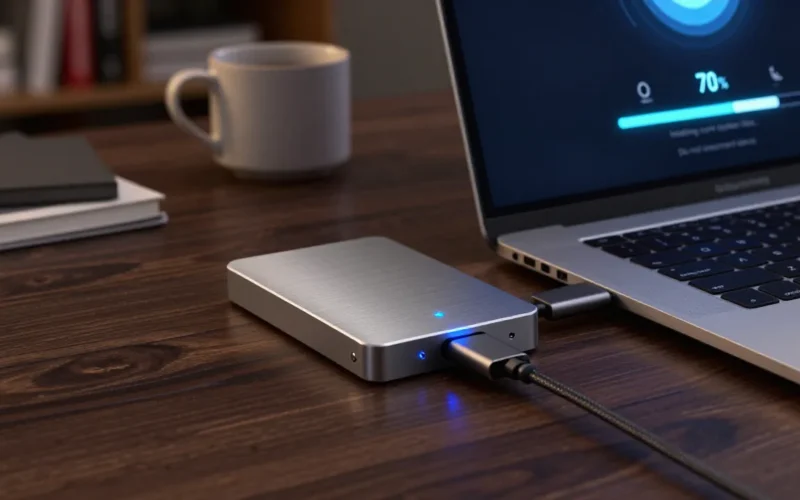
Con un SSD esterno collegato via USB 3.0 o superiore la storia cambia completamente. Ecco perché quando si parla di “OS su disco esterno” nella pratica quasi tutti intendono un SSD, e chi ha già provato con un vecchio HDD da 2,5″ recuperato da un laptop dismesso di solito abbandona l’idea dopo il primo avvio.
La porta conta quanto il disco. USB 3.0 (oggi rinominato USB 3.1 Gen 1) offre 5 Gbps teorici, USB 3.1 Gen 2 arriva a 10 Gbps, USB 3.2 Gen 2×2 a 20 Gbps, mentre Thunderbolt 3 e 4 toccano i 40 Gbps (fonte: iMaccanici). Su una porta USB 2.0 residua, anche l’SSD più veloce del mondo viene strozzato a circa 480 Mbps teorici, e il sistema si comporta come se girasse su un disco lento.
Windows su hard disk esterno: cosa è cambiato
Fino a qualche anno fa Microsoft offriva uno strumento ufficiale pensato esattamente per questo, Windows To Go, integrato nelle edizioni Enterprise ed Education. Microsoft ha deprecato la funzione a partire da Windows 10 versione 2004 e l’ha rimossa del tutto in Windows 11, spostando la strategia verso soluzioni cloud come Windows 365. Chi cerca ancora “Windows To Go” nei menu di Windows 11 non lo trova, e non è un bug: è stato tolto.
Questo non significa che l’installazione portatile sia impossibile, solo che oggi passa per strumenti di terze parti — Rufus (che ha una modalità dedicata proprio a questo scopo), WinToUSB, o procedure manuali con diskpart e bcdboot per chi preferisce farlo a mano. Funzionano, ma senza il supporto ufficiale Microsoft, e con qualche accorgimento in più da tenere a mente.
Nella pratica capita spesso che l’attivazione dia grattacapi: la licenza digitale di Windows è legata all’hardware della macchina su cui è stata attivata la prima volta, quindi spostando il disco esterno su un PC diverso ci si può ritrovare con una copia non attivata, anche se tecnicamente il sistema si avvia senza problemi. Un altro dettaglio che molti sottovalutano è il caricamento dei driver: un Windows preparato su un PC e poi avviato su un altro con chipset e periferiche differenti può bloccarsi in blue screen già durante il boot, perché mancano i driver di storage o di rete della nuova macchina. Chi lavora con più computer aziendali diversi tende a incontrare questo problema più spesso di chi usa sempre lo stesso hardware.
Va detto anche che UEFI, Secure Boot e TPM 2.0 — requisiti che Windows 11 impone in modo piuttosto rigido — complicano ulteriormente le cose su disco esterno rispetto a un’installazione interna classica, ed è uno dei motivi che Microsoft stessa ha citato per giustificare la dismissione di Windows To Go.
macOS su disco esterno: dipende molto dal Mac che hai
Qui la situazione è più lineare, ma con una svolta importante legata al passaggio da Intel ad Apple Silicon. Su un Mac con M1, M2, M3 o M4 è del tutto possibile installare macOS su un dispositivo esterno e usarlo come disco di avvio: serve un disco da almeno 128 GB, formattato APFS con schema di partizione GUID tramite Utility Disco, e l’installer scaricato dall’App Store punta direttamente al disco esterno come destinazione.
C’è però una differenza rispetto ai vecchi Mac Intel che chi viene da quell’epoca spesso non si aspetta: la clonazione completa del sistema (prendere un backup fatto con Carbon Copy Cloner o simili e renderlo avviabile) è sconsigliata sui Mac Apple Silicon. Il motivo tecnico è che macOS moderno risiede su un Signed System Volume, un volume firmato crittograficamente che non si presta a essere duplicato bit a bit come si faceva un tempo. La strada corretta, su Apple Silicon, resta l’installazione pulita da installer ufficiale, non la clonazione del disco interno.
Su questo fronte le fonti non sono sempre allineate al cento per cento su ogni dettaglio procedurale — Apple ha rivisto più volte il comportamento dell’avvio esterno tra una major release di macOS e l’altra — quindi se stai pianificando questa operazione su un Mac aziendale o comunque critico, vale la pena controllare le note della versione specifica di macOS che stai usando prima di partire.
Linux su disco esterno: il caso più semplice
Se il tuo obiettivo è avere un sistema operativo portatile che giri bene su hardware diverso, Linux è quasi sempre la scelta più pratica, e non per simpatia verso il pinguino: dipende dalla natura stessa del kernel Linux, che include il supporto per una gamma vastissima di driver già al suo interno, senza bisogno di installarli separatamente dopo. Questo riduce drasticamente il rischio di trovarsi con un sistema che non parte perché manca il driver di rete o di storage della macchina su cui viene collegato il disco.
Ci sono due strade, ed è bene non confonderle perché rispondono a esigenze diverse:
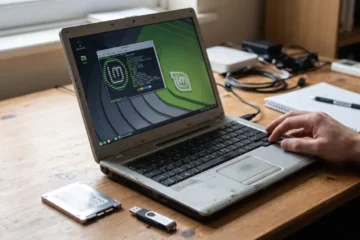
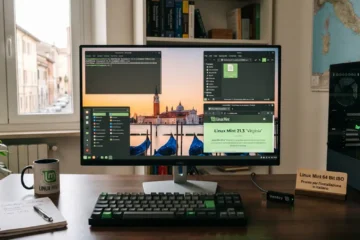
- Live USB persistente: un sistema live (Ubuntu, Fedora, Mint, e simili) con una partizione persistente che salva le modifiche. Comodo, veloce da preparare con strumenti come Rufus o Ventoy, ma le prestazioni e la stabilità dipendono molto da come è stata configurata la persistenza.
- Installazione completa: un’installazione vera e propria del sistema sul disco esterno, esattamente come si farebbe su un disco interno, scegliendolo come target durante il setup. Più solida, più lenta da preparare, ma è l’opzione giusta se il disco esterno deve diventare il “computer portatile” a tutti gli effetti, non solo un sistema di emergenza.
Un errore che si vede spesso è usare la modalità live persistente aspettandosi le stesse prestazioni e la stessa affidabilità di un’installazione piena — non è così, e chi la usa per lavoro quotidiano finisce quasi sempre per passare all’installazione completa dopo le prime settimane.
I problemi che tornano più spesso
Al di là del sistema operativo scelto, ci sono alcuni inciampi che si ripresentano con una regolarità sorprendente in chi prova questa strada per la prima volta.
Il TRIM sugli SSD esterni non è garantito allo stesso modo di un SSD interno via SATA o NVMe: dipende dal bridge USB-SATA o USB-NVMe usato dall’enclosure e dal fatto che supporti UASP. Senza TRIM funzionante, le prestazioni dell’SSD calano progressivamente nel tempo, un problema che passa inosservato per settimane e poi si manifesta come un rallentamento generale difficile da spiegare a prima vista.
I cavi USB scadenti sono un’altra causa ricorrente di problemi che nessuno sospetta subito: un cavo economico o troppo lungo può causare disconnessioni intermittenti che, durante l’uso normale, si traducono in errori di lettura del disco o crash improvvisi — sintomi che spingono la maggior parte delle persone a sospettare del sistema operativo, non del cavo da due euro comprato insieme all’enclosure.
Infine, la sospensione USB selettiva di Windows (o il risparmio energetico in generale) può disattivare la porta durante l’uso, con conseguenze che vanno dal semplice fastidio alla corruzione del filesystem se il taglio dell’alimentazione avviene durante una scrittura. Vale la pena disattivarla esplicitamente nelle impostazioni di alimentazione avanzate quando si usa un sistema avviato da disco esterno in modo continuativo.
Domande frequenti
Posso usare una comune chiavetta USB invece di un SSD esterno? Tecnicamente sì per Linux live o test rapidi, ma per un uso quotidiano è sconsigliato: le chiavette USB hanno velocità di scrittura casuale molto più basse di un SSD e un’usura più rapida sotto carico continuo. Per installazioni stabili conviene un SSD esterno vero.
Serve un disco dedicato solo al sistema operativo o posso condividerlo con altri dati? Meglio dedicato, o comunque con una partizione separata solo per l’OS. Mescolare dati personali e file di sistema sullo stesso volume aumenta il rischio che un problema del sistema comprometta anche i tuoi documenti.
Windows attivato su un PC si attiva automaticamente anche sull’altro? Non è garantito. La licenza digitale è legata all’hardware della prima attivazione, quindi passando a un PC diverso l’attivazione può non essere valida, anche se il sistema si avvia correttamente.
Un Mac Intel e un Mac Apple Silicon possono avviarsi dallo stesso disco esterno? No, macOS installato per l’architettura Intel non è compatibile con Apple Silicon e viceversa: servono installazioni separate per le due architetture.
Conviene per avere un secondo sistema operativo senza toccare il PC principale? Sì, è uno degli usi più sensati: eviti il dual boot sul disco interno e puoi scollegare il disco esterno quando non ti serve, lasciando la macchina principale intatta.
Un’ultima cosa
Prima di lanciarti nell’installazione, fatti la domanda giusta: ti serve un sistema portatile occasionale o un ambiente che userai ogni giorno? Nel primo caso quasi ogni soluzione va bene; nel secondo, la qualità dell’SSD e dell’enclosure conta più del sistema operativo che ci metti sopra.
Sources: