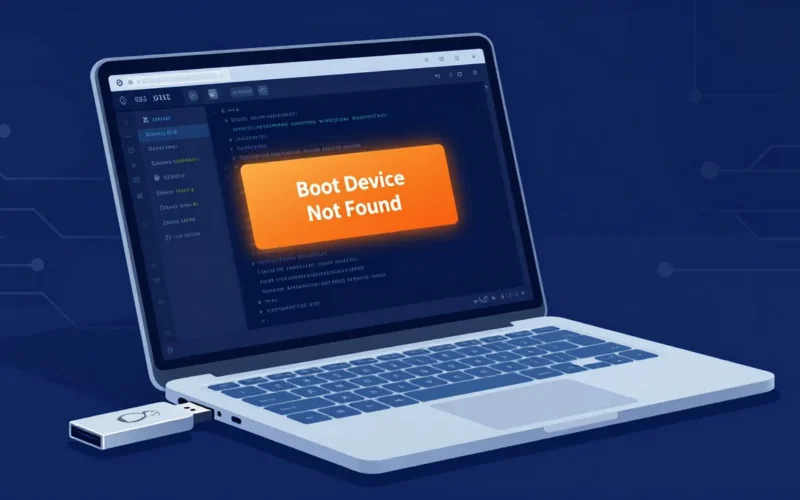
Se stai provando a installare Linux Mint, Q4OS o un’altra distribuzione e il tuo computer salta la chiavetta USB avviando direttamente Windows, il problema dipende quasi sempre da tre fattori: una masterizzazione errata della ISO, il Secure Boot attivo nel BIOS, oppure la modalità UEFI/Legacy disallineata. Per risolvere, devi creare la USB con lo schema di partizione corretto (GPT per UEFI, MBR per BIOS Legacy) e configurare l’ordine di avvio corretto sulla tua scheda madre.
In sintesi
Per far rilevare una USB bootable a un PC moderno:
- Crea la USB con Rufus impostando lo schema GPT e il sistema di destinazione UEFI.
- Riavvia il PC e premi ripetutamente il tasto di boot (F12, F11 o Esc) per selezionare la USB.
- Se la USB non appare, entra nel BIOS (F2 o Canc) e disabilita il Secure Boot.
Controlli rapidi: Checklist di emergenza
Prima di modificare le impostazioni profonde del sistema, effettua queste verifiche preliminari per isolare il problema:
- Cambia porta USB: Evita le porte USB 3.0 (quelle blu) o gli hub esterni se il PC è datato; usa le porte USB 2.0 posteriori (su fisso) o direttamente sulla scheda (su laptop).
- Verifica l’integrità della ISO: Assicurati che il file
.isoscaricato (es. Linux Mint o Q4OS) non sia corrotto controllando il codice SHA256. - Scollega altri dischi esterni: Lascia inserita solo la chiavetta di destinazione per evitare conflitti di bootloader.
- Disattiva l’Avvio Rapido su Windows: Se hai Windows attivo, vai in Opzioni Risparmio Energia -> Specifica comportamento pulsanti di alimentazione e disattiva “Attiva avvio rapido”, altrimenti il BIOS rimarrà in uno stato di ibernazione parziale.
Come creare la USB bootable correttamente
Il software e le impostazioni scelte durante la scrittura della ISO determinano il successo dell’avvio. Non basta copiare il file .iso dentro la chiavetta.
Procedura con Rufus (per Windows)
- Inserisci una chiavetta USB da almeno 8GB (attenzione: verrà formattata).
- Apri Rufus e seleziona la tua unità USB.
- Clicca su Seleziona e carica il file ISO della distro scelta (es.
linuxmint.isooq4os.iso). - Il passaggio cruciale:
- Se il PC è recente (prodotto dopo il 2012), imposta Schema partizione: GPT e Sistema destinazione: UEFI (non CSM).
- Se il PC è molto vecchio, imposta Schema partizione: MBR e Sistema destinazione: BIOS (o UEFI-CSM).
- Clicca su Avvia. Se richiesto, seleziona la raccomandata Scrivi in modalità Immagine ISO.
Cosa controllare nel BIOS/UEFI per far partire la USB
Se la chiavetta è scritta bene ma il PC la ignora, devi accedere al firmware della scheda madre.
Come entrare nel BIOS
Spegni completamente il PC. Accendilo e premi immediatamente e ripetutamente il tasto dedicato. I più comuni sono:
- ASUS / Acer / MSI / ASRock:
CancoF2 - HP:
F10oEsc - Lenovo / Dell:
F2oF12
Le 3 impostazioni da modificare:
- Disabilitare il Secure Boot: Cerca la scheda Security o Boot. Trova la voce Secure Boot e impostala su Disabled. Molte distribuzioni Linux (come Linux Mint) supportano il Secure Boot, ma alcune (o versioni come Q4OS su determinati hardware) possono bloccarsi.
- Configurare UEFI vs Legacy (CSM): Se hai creato una USB in modalità GPT, il BIOS deve essere impostato esclusivamente su UEFI. Se vedi voci come Launch CSM o Legacy Support, disabilitale per i PC moderni.
- Ordine di Boot (Boot Priority): Spostati nella sezione Boot. Trova la lista delle priorità e sposta la tua chiavetta USB (spesso indicata come UEFI: NomeChiavetta) al primo posto, sopra l’Hard Disk/SSD interno. Salva e premi
F10per uscire.
Cosa fare se l’installazione Linux non parte o si blocca
Se superi la schermata del BIOS ma lo schermo rimane nero o compaiono errori testuali, il problema si sposta sulla compatibilità hardware o sul disco di destinazione.
- Schermo Nero / Blocco del Kernel: Al grub iniziale (la schermata nera che ti fa scegliere “Start Linux Mint”), premi il tasto
esulla tastiera. Trova la riga che contienequiet splashe aggiungi in fondonomodeset. PremiF10per avviare. Questo disattiva i driver video proprietari caricando driver generici, ideale se hai una scheda video Nvidia recente. - Il disco di destinazione non viene rilevato: Se l’installer di Linux non vede il tuo SSD interno, rientra nel BIOS e cerca la configurazione del controller SATA. Cambia la modalità da RAID/RST (Intel Rapid Storage) a AHCI. Nota: Se hai Windows in dual-boot, cambiare questa impostazione richiede una riconfigurazione del boot manager di Windows.
Errori da evitare durante il processo
- Scrivere la ISO su USB usando il copia e incolla: Il file ISO è l’immagine di un intero file system; richiede tool come Rufus, BalenaEtcher o Ventoy per ricostruire le tabelle di partizione avviabili.
- Sbagliare l’allineamento della tabella delle partizioni: Scrivere una USB in modalità GPT e provare ad avviarla su un vecchio PC che supporta solo MBR/Legacy (o viceversa).
- Dimenticare di disattivare il Fast Boot nel BIOS: Il Fast Boot salta completamente l’inizializzazione delle periferiche USB all’avvio per velocizzare il caricamento del sistema operativo principale.
Tabella di risoluzione dei problemi (Troubleshooting)
| Problema | Causa possibile | Soluzione |
| La USB non compare nel Boot Menu | Schema partizione errato o Fast Boot attivo. | Riscrivi la USB in GPT (per UEFI) o MBR (per vecchi PC). Disattiva Fast Boot nel BIOS. |
| Errore: “Secure Boot Violation” | Il firmware blocca il bootloader Linux non firmato digitalmente. | Entra nel BIOS, sezione Security, e imposta Secure Boot su Disabled. |
| Schermo nero dopo l’avvio della USB | Conflitto con i driver della scheda video (Nvidia/AMD). | Seleziona l’avvio in modalità Compatibility Mode o aggiungi il parametro nomodeset al GRUB. |
| L’installer Linux non vede l’SSD | Il controller del disco è impostato su RAID / Intel RST. | Accedi al BIOS e cambia la modalità del controller SATA da RAID a AHCI. |
| Il PC si avvia sempre su Windows | Ordine di avvio errato nel BIOS o Avvio Rapido attivo su Windows. | Disattiva l’Avvio Rapido dalle impostazioni di Windows. Metti la USB al primo posto nel Boot Order. |
FAQ (Domande Frequenti)
Posso creare una USB bootable senza formattarla?
Sì, utilizzando un software chiamato Ventoy. Una volta installato Ventoy sulla chiavetta, ti basterà copiare e incollare il file ISO direttamente all’interno dell’unità senza formattarla ogni volta, consentendoti anche di tenere più distribuzioni Linux sulla stessa USB.
Come faccio a sapere se il mio PC usa UEFI o BIOS Legacy?
Su Windows, premi Win + R, digita msinfo32 e premi Invio. Nella schermata Risorse di sistema, cerca la voce Modalità BIOS. Troverai scritto “UEFI” oppure “Legacy” (o “Supportato da una versione precedente”).
Disabilitare il Secure Boot rende il PC insicuro?
No. Il Secure Boot serve principalmente a evitare che malware a livello di rootkit si avviino prima di Windows. Disabilitarlo permette il caricamento di kernel alternativi (come quelli Linux). Se decidi di mantenere solo Linux o distribuzioni stabili, il tuo sistema rimarrà altamente sicuro.