Un vecchio PC non è necessariamente da buttare. Il punto, però, è scegliere un sistema operativo compatibile con l’hardware reale della macchina.
Nel 2026 la distinzione più importante non è tanto tra “computer vecchio” e “computer nuovo”, quanto tra processore a 32 bit e processore a 64 bit, quantità di RAM disponibile e tipo di disco installato.
Un notebook di quindici anni fa con CPU a 64 bit, 4 GB di RAM e un SSD può ancora essere perfettamente utilizzabile con una distribuzione Linux leggera. Un PC realmente limitato ai 32 bit, invece, richiede molta più attenzione perché il numero di sistemi ancora supportati si è ridotto parecchio.
- Scaricare sistema operativo Linux: come scegliere e creare la USB
- Perché Linux è meglio di Windows (e quando non lo è)
- Dual boot Windows e Linux: come farlo senza rompere l’avvio di Windows
In breve: quale sistema operativo scegliere
Come regola pratica:
- PC a 64 bit con almeno 4 GB di RAM: Linux Mint Xfce, Linux Mint MATE o altre distribuzioni leggere moderne;
- PC a 64 bit con 2 GB di RAM: meglio una distribuzione molto leggera;
- PC realmente a 32 bit: Q4OS Aquarius 32 bit o antiX 26 32 bit sono ancora opzioni concrete;
- PC con 512 MB o 1 GB di RAM: serve un sistema estremamente leggero e bisogna accettare limiti soprattutto nella navigazione web;
- PC compatibile con Windows 11: può avere senso restare nell’ecosistema Windows;
- PC fermo a Windows 10: bisogna considerare che il supporto ordinario è terminato il 14 ottobre 2025. Microsoft offre un programma ESU temporaneo per alcuni dispositivi, ma Windows 10 non riceve più normalmente gli aggiornamenti di sicurezza standard.
Prima di scegliere: il PC è davvero a 32 bit?
Questa è la verifica più importante.
Molti vecchi computer hanno avuto Windows installato a 32 bit pur montando un processore capace di eseguire sistemi a 64 bit.
Quindi leggere “Sistema operativo a 32 bit” nelle proprietà di Windows non basta per stabilire che la CPU sia realmente limitata ai 32 bit.
Conviene controllare:
- modello esatto del processore;
- supporto all’architettura x86-64;
- quantità di RAM;
- tipo di disco;
- disponibilità dei driver principali.
Se il processore supporta i 64 bit, le possibilità aumentano parecchio.
Miglior sistema operativo per un vecchio PC a 64 bit
Per un computer datato ma dotato di CPU a 64 bit non è necessario cercare sistemi operativi a 32 bit.
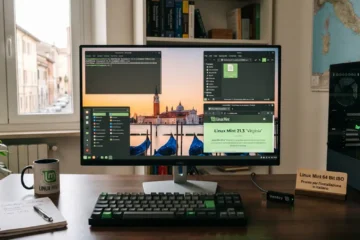
Una delle opzioni più semplici rimane Linux Mint.
La versione attuale è Linux Mint 22.3 “Zena”, disponibile nelle edizioni Cinnamon, MATE e Xfce, tutte a 64 bit. Xfce è quella esplicitamente indicata dal progetto come più leggera nell’uso delle risorse.
Su un vecchio computer sceglierei generalmente:
Cinnamon se la macchina dispone di almeno 8 GB di RAM e hardware ancora discreto.
MATE se vuoi un desktop tradizionale e meno pesante.
Xfce se l’obiettivo principale è ridurre il consumo di risorse.
Linux Mint va bene su un PC molto vecchio?
Dipende.
Linux Mint moderno funziona soltanto su sistemi a 64 bit, quindi non è adatto a una CPU realmente a 32 bit.
Su un vecchio PC a 64 bit, invece, può essere una buona scelta, soprattutto nelle edizioni MATE o Xfce.
Il vero limite è spesso la RAM. Con 2 GB il sistema può avviarsi, ma browser e siti moderni possono saturare rapidamente la memoria. Con 4 GB l’esperienza diventa molto più gestibile.
Sistema operativo per PC vecchi a 32 bit
Se hai verificato che il processore è realmente a 32 bit, il numero di distribuzioni disponibili è molto più ridotto.
Nel 2026 due alternative particolarmente interessanti sono Q4OS Aquarius e antiX 26.
Q4OS 32 bit
Q4OS continua a mettere a disposizione una versione a 32 bit della serie Aquarius con desktop Trinity.
Il progetto indica che questa release sarà supportata almeno fino a giugno 2028.
I requisiti hardware dichiarati per Trinity sono molto bassi:
- CPU da circa 500 MHz;
- 512 MB di RAM;
- 6 GB di spazio su disco.
Per computer davvero datati può essere una soluzione molto interessante.
antiX 26 32 bit
Anche antiX continua a supportare ufficialmente i 32 bit.
La versione antiX 26, pubblicata nel marzo 2026, viene distribuita sia a 64 bit sia a 32 bit.
È una distribuzione particolarmente leggera, basata su Debian e pensata anche per computer con hardware molto vecchio.
Per chi vuole mantenere in vita un vero PC i386, è una delle opzioni da considerare seriamente.
E Windows 10?
Windows 10 continua a funzionare, ma il supporto ordinario è terminato il 14 ottobre 2025.
Microsoft non fornisce più normalmente aggiornamenti di sicurezza, funzionalità o assistenza tecnica per Windows 10.
Per alcuni utenti è disponibile il programma Extended Security Updates, che prolunga temporaneamente la ricezione di aggiornamenti di sicurezza. Per gli utenti consumer Microsoft indica una copertura ESU fino al 13 ottobre 2026.
Questo può essere utile come soluzione temporanea, ma non cambia il fatto che Windows 10 sia ormai fuori dal normale ciclo di supporto.
Windows 11 su un vecchio PC
Se il computer soddisfa i requisiti di Windows 11, l’aggiornamento può essere la strada più semplice per chi vuole restare nell’ecosistema Microsoft.
Su molti vecchi PC, però, il problema non è soltanto la potenza: entrano in gioco anche requisiti hardware specifici.
Se la macchina non è ufficialmente compatibile con Windows 11, Linux può diventare una soluzione più interessante per continuare a usarla senza ricorrere a sistemi operativi fuori supporto.
PC con 2 GB di RAM: cosa scegliere
Con 2 GB di RAM bisogna essere realistici.
Il sistema operativo può anche risultare leggero, ma un browser moderno con poche schede aperte può già consumare buona parte della memoria disponibile.
Su un PC a 64 bit:
- Linux Mint Xfce può essere provato;
- distribuzioni ancora più leggere possono offrire maggiore margine;
- un SSD aiuta molto sulla reattività generale.
Su un PC a 32 bit:
- Q4OS Trinity;
- antiX 32 bit.
sono scelte più adatte.
PC con 1 GB di RAM
Con 1 GB di RAM il problema non è soltanto quale sistema operativo installare.
Il vero limite diventa il software moderno.
Browser, siti web, video e applicazioni online consumano molta più memoria rispetto a qualche anno fa.
Una distribuzione molto leggera può rendere il computer utilizzabile per:
- scrittura di documenti;
- musica;
- file locali;
- attività semplici;
- terminale;
- piccoli lavori offline.
La navigazione web moderna può invece risultare lenta anche se il sistema operativo occupa pochissima RAM.
Meglio cambiare sistema operativo o aggiungere un SSD?
Se il computer monta ancora un vecchio hard disk meccanico, l’installazione di un SSD può fare una differenza enorme.
Avvio del sistema, apertura dei programmi e caricamento dei file diventano molto più rapidi.
Su molti vecchi notebook, passare da hard disk a SSD produce un miglioramento percepibile maggiore rispetto al semplice cambio di distribuzione Linux.
Naturalmente non risolve una CPU troppo lenta o una quantità di RAM insufficiente, ma può rendere il PC molto più piacevole da usare.
Linux può davvero far tornare veloce un vecchio PC?
Può migliorare molto la situazione, ma non può fare miracoli.
Una distribuzione leggera riduce:
- uso della RAM;
- processi in background;
- carico grafico;
- spazio occupato.
Non può però compensare completamente:
- processore troppo lento;
- RAM insufficiente;
- hard disk danneggiato;
- Wi-Fi antiquato;
- browser moderni molto pesanti.
Conviene quindi valutare l’hardware nel suo insieme.
Quale sistema operativo scegliere per navigare sul web
Se il PC verrà utilizzato principalmente online, è importante scegliere una distribuzione ancora supportata.
Un vecchio sistema operativo che “funziona” ma non riceve più aggiornamenti può diventare problematico per sicurezza, browser e compatibilità.
Per questo, su hardware 32 bit, è preferibile una distro ancora mantenuta come antiX o Q4OS rispetto a vecchie release Linux Mint trovate in qualche archivio.
E ChromeOS Flex?
ChromeOS Flex può essere interessante per alcuni computer a 64 bit destinati soprattutto a navigazione, email e servizi cloud.
Non è invece la soluzione per veri PC a 32 bit.
Va inoltre verificata la compatibilità hardware del singolo modello, soprattutto su notebook molto vecchi.
Posso tenere Windows e installare Linux insieme?
Sì, se il disco ha spazio sufficiente puoi configurare un dual boot.
All’accensione potrai scegliere quale sistema avviare.
Prima di modificare le partizioni conviene sempre eseguire un backup completo dei dati importanti.
Su PC particolarmente vecchi, però, può essere più semplice dedicare l’intero disco a Linux.
Sistema operativo leggero non significa necessariamente 32 bit
Questo è un equivoco molto comune.
Un sistema operativo a 64 bit può essere estremamente leggero.
L’architettura 32 o 64 bit riguarda principalmente il processore e il software compatibile, non stabilisce automaticamente quanto il sistema sarà veloce.
Un Linux 64 bit con Xfce può essere molto più leggero di un vecchio Windows a 32 bit.
Come scegliere senza sbagliare
Prima di scaricare qualsiasi ISO, controlla tre cose.
1. Processore
Verifica se supporta i 64 bit.
2. RAM
Con 4 GB hai molte più possibilità. Con 2 GB devi puntare alla leggerezza. Con 1 GB o meno bisogna accettare compromessi importanti.
3. Disco
Se possibile, usa un SSD. Anche un modello economico può trasformare la reattività di un vecchio portatile.
Solo dopo queste verifiche ha senso scegliere il sistema operativo.
Domande frequenti
Qual è il miglior sistema operativo per un vecchio PC?
Dipende dall’hardware. Su un PC a 64 bit con almeno 4 GB di RAM Linux Mint Xfce o MATE possono essere ottime scelte. Su veri computer a 32 bit conviene guardare distribuzioni che continuano a supportare quell’architettura, come Q4OS Aquarius o antiX 26.
Esistono ancora sistemi operativi a 32 bit nel 2026?
Sì. Q4OS Aquarius e antiX 26 dispongono ancora di versioni ufficiali a 32 bit.
Linux Mint funziona su un PC a 32 bit?
Le release attuali di Linux Mint sono a 64 bit. Se la CPU è realmente a 32 bit bisogna scegliere un’altra distribuzione.
Quale sistema operativo usare con 1 GB di RAM?
Su macchine così limitate servono distribuzioni molto leggere. Q4OS Trinity e antiX sono tra le opzioni da valutare, ma la navigazione web moderna resterà comunque impegnativa.
Windows 10 è ancora sicuro nel 2026?
Il supporto ordinario è terminato il 14 ottobre 2025. Microsoft offre ESU temporanei per alcuni dispositivi, ma Windows 10 non riceve più il normale flusso di aggiornamenti standard.
Meglio Linux o Windows su un vecchio PC?
Se il computer è compatibile con Windows 11 e vuoi restare nell’ecosistema Microsoft, Windows può avere senso. Se invece il PC non soddisfa i requisiti moderni o ha poche risorse, una distribuzione Linux leggera può permettere di utilizzarlo ancora per molte attività.
Vale la pena mettere un SSD su un vecchio computer?
Spesso sì. Se il PC utilizza ancora un hard disk meccanico, un SSD può migliorare nettamente tempi di avvio, apertura dei programmi e reattività generale.