Installare Linux accanto a Windows normalmente significa creare una chiavetta USB, modificare le partizioni e configurare il dual boot.
Con Q4OS esiste però un’altra possibilità: Q4OS Windows Installer.
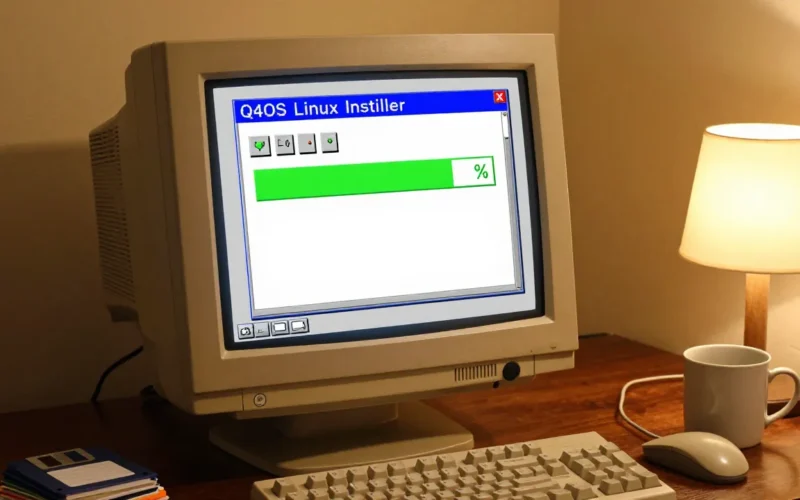
Il progetto Q4OS mette a disposizione un programma che si avvia direttamente da Windows e permette di installare Q4OS quasi come se fosse una normale applicazione. Non è una macchina virtuale e non richiede la creazione manuale di una partizione Linux separata.
È una soluzione particolarmente interessante per chi vuole provare Linux senza iniziare subito con una procedura di installazione tradizionale.
Cos’è Q4OS Windows Installer
Q4OS Windows Installer è un programma ufficiale del progetto Q4OS.
La versione corrente è dedicata a Q4OS 6 Andromeda 64 bit ed è compatibile con:
- Windows 11;
- Windows 10;
- Windows 8;
- Windows 7.
Il file WinSetup è molto più piccolo di una normale ISO Q4OS perché durante l’installazione vengono scaricati i componenti necessari.
Come funziona
Il funzionamento è diverso da una classica installazione Linux.
Invece di creare una nuova partizione manualmente:
- scarichi Q4OS Windows Installer;
- lo avvii da Windows;
- segui il wizard;
- Q4OS viene installato all’interno del filesystem Windows;
- al riavvio puoi scegliere quale sistema avviare.
Q4OS spiega che l’installazione crea una cartella nel filesystem Windows senza modificare il software già installato.
Q4OS gira dentro Windows?
No.
Questo è un punto importante.
Anche se l’installazione viene avviata da Windows e i file vengono memorizzati nel filesystem Windows, Q4OS non gira come una macchina virtuale.
Quando avvii Q4OS, il kernel Linux prende direttamente il controllo dell’hardware. Il progetto sottolinea proprio che questa soluzione è più efficiente rispetto all’esecuzione di Linux dentro una virtual machine.
Serve una chiavetta USB?
No, ed è proprio uno dei principali vantaggi.
Con Windows Installer non devi:
- creare una USB avviabile;
- modificare manualmente le partizioni;
- entrare subito nel BIOS;
- configurare un’installazione Linux tradizionale.
Per chi non ha mai installato Linux può essere un modo molto più semplice per iniziare.
Serve creare una partizione Linux?
No.
Q4OS afferma che il Windows Installer non richiede una partizione separata.
Il sistema viene installato all’interno di una directory del filesystem Windows.
Questo riduce parecchio il rischio di errori dovuti alla modifica manuale delle partizioni.
Windows rimane installato?
Sì.
Il Windows Installer nasce proprio per mettere Q4OS accanto a Windows, non per sostituirlo.
Dopo l’installazione puoi continuare a usare entrambi i sistemi e scegliere quale avviare.
È un vero dual boot?
Dal punto di vista dell’utente sì: all’avvio puoi scegliere tra Windows e Q4OS.
Tecnicamente, però, l’installazione è diversa da un dual boot tradizionale con due partizioni indipendenti.
Nel metodo classico Linux ha una propria partizione.
Con Q4OS Windows Installer, invece, i file del sistema Linux risiedono all’interno del filesystem Windows.
È compatibile con Secure Boot?
Sì.
Quando Q4OS ha annunciato la prima versione stabile del Windows Installer per Andromeda nel febbraio 2026, ha specificato che il supporto a Secure Boot è integrato.
È un dettaglio importante soprattutto sui PC Windows 10 e Windows 11 più recenti.
Quale versione di Q4OS installa
Il Windows Installer corrente è dedicato a Q4OS Andromeda 64 bit.
Andromeda è la release LTS stabile attuale di Q4OS ed è supportata almeno fino ad agosto 2030.
Nel settembre 2026 Q4OS ha pubblicato la release 6.9, basata su Debian 13.7.
Funziona sui PC a 32 bit?
La versione corrente del Windows Installer per Andromeda è 64 bit.
Se il computer è realmente a 32 bit devi usare Q4OS Aquarius Trinity i386 tramite Install-CD, non il Windows Installer attuale.
Aquarius 32 bit resta supportata almeno fino a giugno 2028.
Quanto pesa il Windows Installer
Il pacchetto WinSetup ufficiale è molto più piccolo delle immagini ISO complete.
La pagina download Q4OS indica attualmente un pacchetto di circa 33 MB per Andromeda.
Il programma poi scarica i componenti necessari durante la procedura.
Come installare Q4OS da Windows
La procedura generale è semplice.
1. Fai un backup
Anche se il sistema è progettato per non modificare le partizioni manualmente, prima di installare un secondo sistema operativo è sempre prudente fare un backup dei file importanti.
2. Scarica il Windows Installer
Vai sulla pagina ufficiale Q4OS e cerca:
Q4OS Andromeda, WinSetup.exe – 64 bit / x64
Evita installer provenienti da siti non ufficiali.
3. Avvia il programma da Windows
Esegui il setup e segui la procedura guidata.
Il programma prepara automaticamente l’ambiente necessario.
4. Lascia completare il download
È necessaria una connessione Internet perché parte dei componenti viene scaricata durante l’installazione.
5. Riavvia il computer
Al termine della procedura potrai scegliere Q4OS all’avvio.
Quanto spazio serve
Il progetto indica come requisiti minimi generali:
Trinity
- CPU 500 MHz;
- 512 MB RAM;
- 6 GB disco.
Plasma
- CPU 1 GHz;
- 2 GB RAM;
- 8 GB disco.
Nell’uso reale, però, conviene lasciare molto più spazio del minimo.
Con meno di 15–20 GB liberi potresti trovarti rapidamente limitato da:
- aggiornamenti;
- cache;
- browser;
- applicazioni;
- file personali.
Trinity o Plasma?
Dipende dal PC.
Trinity è più indicato se:
- il computer è vecchio;
- hai poca RAM;
- vuoi il sistema più leggero possibile.
Plasma è più indicato se:
- hai almeno 4 GB di RAM;
- la CPU è ancora discreta;
- vuoi un desktop più moderno.
Q4OS considera Trinity la soluzione più leggera e Plasma quella più avanzata.
È adatto a un vecchio PC?
Sì, ma bisogna distinguere tra “vecchio” e “32 bit”.
Un PC di dieci o quindici anni fa può essere perfettamente a 64 bit.
In quel caso il Windows Installer può essere molto comodo.
Se invece il processore è esclusivamente 32 bit, la versione Andromeda del Windows Installer non va bene.
È meglio del metodo USB?
Dipende da quello che vuoi ottenere.
Windows Installer
È più semplice se:
- non hai mai installato Linux;
- vuoi evitare le partizioni;
- vuoi mantenere Windows;
- vuoi provare Q4OS con pochi passaggi.
Installazione da USB
È migliore se:
- vuoi cancellare Windows;
- vuoi dedicare tutto il disco a Q4OS;
- vuoi creare partizioni Linux vere;
- vuoi un’installazione più tradizionale e indipendente.
La documentazione Q4OS considera infatti l’installazione da Live media il metodo preferibile per un dual boot tradizionale.
Posso cancellare Q4OS in seguito?
Uno dei vantaggi del Windows Installer è proprio la maggiore semplicità nella gestione rispetto a un’installazione con partizioni separate.
Dal momento che Q4OS viene installato attraverso Windows e utilizza una directory nel filesystem Windows, la rimozione è più semplice rispetto a un dual boot tradizionale.
Prima di rimuoverlo, però, conviene seguire la procedura prevista dal setup Q4OS anziché cancellare manualmente cartelle o voci di avvio.
Windows Installer o macchina virtuale?
Sono due cose molto diverse.
Macchina virtuale
Linux gira dentro Windows usando software come VirtualBox o VMware.
Vantaggi:
- rischio minimo;
- nessuna modifica all’avvio del PC.
Svantaggi:
- meno prestazioni;
- parte della RAM viene usata contemporaneamente da Windows e Linux.
Q4OS Windows Installer
Q4OS viene avviato direttamente.
Il kernel Linux utilizza l’hardware senza passare attraverso Windows.
Su un PC poco potente questa differenza può essere importante.
Posso usarlo con Windows 11?
Sì.
La pagina ufficiale indica compatibilità con Windows 11, Windows 10, Windows 8 e Windows 7.
Il supporto Secure Boot rende inoltre la procedura più adatta ai PC moderni rispetto alle vecchie generazioni del Windows Installer.
Posso usare Q4OS per recuperare un PC che Windows rallenta?
Sì, soprattutto se il computer ha ancora una CPU 64 bit ma Windows è diventato troppo pesante.
Q4OS Trinity può richiedere molte meno risorse e permette di continuare a usare il computer per:
- navigazione leggera;
- documenti;
- email;
- musica;
- file;
- attività quotidiane semplici.
Se però l’hardware è estremamente limitato, il browser moderno resterà comunque il vero collo di bottiglia.
Windows Installer è ancora supportato nel 2026?
Sì.
Non solo è supportato: Q4OS ha pubblicato nel febbraio 2026 la prima release stabile del Windows Installer per Q4OS 6 Andromeda.
La pagina download ufficiale continua inoltre a proporlo tra i metodi di installazione principali.
Domande frequenti
Q4OS Windows Installer è ufficiale?
Sì. È distribuito direttamente dal progetto Q4OS.
Serve una USB?
No.
Devo creare una partizione Linux?
No. L’installer crea una cartella nel filesystem Windows.
Q4OS gira dentro Windows?
No. Quando viene avviato, il kernel Q4OS prende direttamente il controllo dell’hardware.
Posso mantenere Windows?
Sì. Il Windows Installer è progettato proprio per installare Q4OS accanto a Windows.
Funziona con Windows 11?
Sì, così come con Windows 10, 8 e 7.
Supporta Secure Boot?
Sì.
Funziona sui PC a 32 bit?
Non la versione Andromeda corrente, che è 64 bit.
È meglio dell’installazione da USB?
È più semplice, ma l’USB resta preferibile se vuoi un’installazione Linux completamente indipendente e partizioni dedicate.