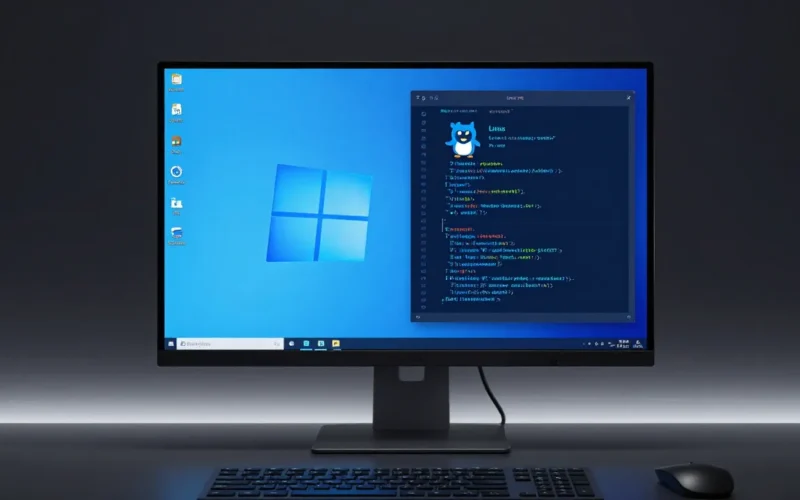
Configurare un dual boot tra Windows e Linux Mint è il modo migliore per sperimentare il mondo open source senza rinunciare ai programmi e ai giochi di Windows. Tuttavia, l’ostacolo principale non è l’installazione in sé, ma riuscire a far partire la chiavetta USB dall’avvio, specialmente sui PC più moderni con Windows 11 o Windows 10.
Se il tuo BIOS non vede la USB bootable o l’installazione si blocca, il problema dipende quasi sempre da una configurazione errata della chiavetta (schema di partizione) o da un’impostazione di sicurezza del firmware della scheda madre (come il Secure Boot o il Fast Boot).
In sintesi: Per installare Linux Mint in dual boot senza errori devi liberare spazio su Windows tramite Gestione Disco, creare la USB con schema GPT/UEFI usando Rufus o Ventoy, disattivare il Fast Boot in Windows e, se necessario, disabilitare temporaneamente il Secure Boot nel BIOS.
Controlli rapidi prima di iniziare
Prima di formattare o modificare il BIOS, assicurati di aver smarcato questa checklist fondamentale:
- [ ] Backup dei dati: Salva i tuoi file importanti di Windows su un cloud o un disco esterno.
- [ ] Spazio non allocato: Hai ridotto la partizione C: di Windows lasciando almeno 30-40 GB di “Spazio non allocato” (non formattato)?
- [ ] Integrità della ISO: Hai verificato l’hash SHA256 della ISO di Linux Mint scaricata?
- [ ] BitLocker: Se usi Windows Pro, hai verificato che la crittografia BitLocker sia disattivata o possiedi la chiave di ripristino?
Come creare la USB bootable correttamente
Il primo errore avviene durante la scrittura della ISO sulla chiavetta. Se il tuo PC è recente (prodotto negli ultimi 10 anni), utilizza sicuramente la modalità UEFI e non la vecchia modalità Legacy/CSM.
Passaggi numerati con Rufus (da Windows):
- Inserisci una chiavetta USB da almeno 8 GB (verrà formattata, quindi svuotala).
- Scarica e avvia Rufus.
- Seleziona la tua USB sotto la voce “Dispositivo”.
- Clicca su “Seleziona” e scegli il file ISO di Linux Mint.
- Il passaggio chiave: Alla voce Schema partizione, seleziona GPT. Di conseguenza, il Sistema destinazione diventerà UEFI (non CSM).
- Clicca su Avvia e seleziona “Scrivi in modalità ISO” se richiesto.
Cosa controllare nel BIOS/UEFI per l’avvio
Se hai inserito la USB ma il computer avvia direttamente Windows, devi “dire” al PC di dare la precedenza alla chiavetta.
1. Come entrare nel BIOS
Spegni completamente il PC. Accendilo e premi ripetutamente il tasto specifico del tuo produttore prima che appaia il logo di Windows:
- ASUS:
F2oDel - HP:
F10(oESCper il menu di avvio) - Dell:
F12 - Lenovo:
F2o tasto Novo (il forellino laterale) - Acer:
F2
2. Le opzioni da modificare all’interno del BIOS
Una volta entrato nella schermata (spesso si naviga con le frecce della tastiera o con il mouse nelle versioni moderne):
- Disattiva il Fast Boot: Cerca nella scheda Boot o Advanced la voce Fast Boot e impostala su Disabled. (Nota: disattiva anche l’Avvio Rapido dalle impostazioni di risparmio energia dentro Windows).
- Secure Boot: Spostati nella scheda Security o Boot. Se Linux Mint non si avvia, imposta Secure Boot su Disabled. Nota: Mint supporta il Secure Boot, ma alcune schede madri bloccano comunque i bootloader non Windows.
- Modalità SATA (AHCI): Nella scheda Storage o Advanced, controlla che il controller del disco sia impostato su AHCI e non su RST/RAID, altrimenti Linux non vedrà l’SSD.
Cosa fare se la USB non parte o non viene vista
Se il BIOS continua a ignorare la chiavetta, dividiamo il problema in categorie per capire dove risiede l’intoppo.
Problema della ISO o della Chiavetta
- La chiavetta potrebbe essere danneggiata o troppo vecchia (USB 2.0 difettosa). Prova a cambiare porta USB (preferisci le USB 2.0 nere rispetto alle USB 3.0 blu durante il boot, hanno maggiore compatibilità legacy).
- Hai scritto la ISO in modalità MBR/Legacy ma il tuo PC è impostato solo su UEFI. Ricrea la USB con Rufus impostando GPT.
Problema di ordine di Boot nel BIOS
- Non serve per forza cambiare l’ordine permanente. All’accensione premi il tasto del Boot Menu rapido (di solito
F12,F11oF8). Se la USB è creata bene, comparirà una voce del tipo:UEFI: NomeChiavettaUSB. Selezionala e premi Invio.
Errori da evitare durante l’installazione di Linux Mint
- Non selezionare “Cancella il disco”: Durante l’installazione guidata di Linux Mint, assicurati di selezionare “Installa Linux Mint a fianco di Windows” oppure “Altro” (per il partizionamento manuale). Se selezioni “Cancella il disco”, eliminerai Windows e tutti i tuoi dati.
- Ignorare lo spazio non allocato: Se non riduci la partizione di Windows prima di iniziare, l’installer di Mint potrebbe non trovare spazio libero e costringerti a chiudere la sessione live.
Tabella di Risoluzione Problemi (Troubleshooting)
| Problema | Causa possibile | Soluzione |
| Il BIOS non mostra la USB nel Boot Menu | Schema di partizione errato (MBR su sistema UEFI) o porta USB 3.0 non supportata all’avvio. | Riscrivi la ISO con Rufus selezionando lo schema GPT. Sposta la chiavetta in una porta USB 2.0. |
| L’installer di Linux non vede l’SSD/Hard Disk | Il controller del disco nel BIOS è impostato su RAID/RST (tipico dei notebook Intel). | Entra nel BIOS e cambia la modalità SATA da RST/RAID a AHCI. Attenzione: Windows potrebbe richiedere un avvio in modalità provvisoria dopo il cambio. |
| Schermata nera o blocco dopo il Boot Menu | Incompatibilità temporanea con i driver video (Nvidia/AMD) o Secure Boot attivo. | Nel menu di GRUB (la prima schermata nera di Mint), seleziona l’avvio in Compatibility Mode / Nomodeset oppure disattiva il Secure Boot nel BIOS. |
| Il PC si avvia sempre direttamente su Windows | Il bootloader di Windows ha la priorità o il Fast Boot è attivo. | Entra nel BIOS, vai su Boot Priority e sposta Ubuntu/Linux Mint al primo posto sopra Windows Boot Manager. |
FAQ – Domande Frequenti
Posso mantenere il Secure Boot attivo con Linux Mint?
Sì, Linux Mint supporta ufficialmente il Secure Boot poiché il suo bootloader è firmato digitalmente da Canonical (Ubuntu). Tuttavia, su alcuni firmware UEFI buggati di determinati produttori (es. vecchi HP o Acer), è comunque necessario disabilitarlo per consentire l’avvio iniziale.
Cosa succede se cambio da RAID a AHCI nel BIOS? Windows si rompe?
Se cambi la modalità in AHCI direttamente, Windows potrebbe andare in schermata blu (BSOD). Per farlo in sicurezza: avvia Windows, imposta l’avvio in Modalità Provvisoria tramite msconfig, riavvia, entra nel BIOS, cambia in AHCI, avvia Windows in modalità provvisoria (che caricherà i driver AHCI) e infine riavvia normalmente.
Posso disinstallare Linux Mint in futuro senza rompere Windows?
Sì. Basterà eliminare le partizioni dedicate a Linux da Gestione Disco in Windows e, successivamente, utilizzare il prompt dei comandi (o tool come EasyBCD) per rimuovere la voce “Ubuntu/Mint” dal menu di avvio UEFI, ripristinando il bootloader standard di Windows.