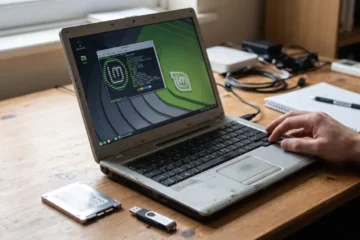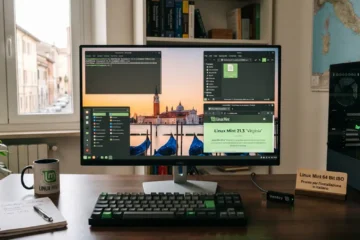
Recuperare un vecchio computer con Linux è ancora una delle soluzioni più efficaci quando Windows è diventato troppo pesante o non è più supportato.
La scelta della distribuzione, però, dipende molto dall’hardware. Un PC con 4 GB di RAM e processore a 64 bit ha esigenze completamente diverse rispetto a una macchina con 1 GB di RAM o CPU realmente a 32 bit.
Nel 2026 le opzioni più interessanti sono soprattutto Linux Mint Xfce, Q4OS, antiX e Lubuntu, ma ognuna ha un pubblico diverso.
- Scaricare sistema operativo Linux: come scegliere e creare la USB
- Perché Linux è meglio di Windows (e quando non lo è)
- Dual boot Windows e Linux: come farlo senza rompere l’avvio di Windows
Quale distro Linux scegliere per un vecchio PC
Come regola pratica:
- PC 64 bit con almeno 4 GB di RAM: Linux Mint Xfce;
- PC 64 bit molto vecchio o con 1–2 GB di RAM: Q4OS Trinity;
- PC realmente a 32 bit: antiX 26 oppure Q4OS Aquarius;
- PC 64 bit con poche risorse ma per uso quotidiano: Lubuntu;
- PC estremamente limitato: antiX.
Queste non sono categorie rigide, ma aiutano a restringere subito il campo.
Prima di scegliere: 32 o 64 bit?
È il controllo più importante.
Le distribuzioni moderne stanno progressivamente abbandonando i 32 bit.
Linux Mint 22.3, ad esempio, viene distribuito nelle edizioni Cinnamon, MATE e Xfce a 64 bit.
antiX 26, invece, continua a essere disponibile sia a 32 sia a 64 bit.
Q4OS mantiene una versione 32 bit basata su Aquarius per i vecchi sistemi i386, mentre la release attuale Andromeda è destinata ai 64 bit.
Quindi, se il processore è realmente a 32 bit, la scelta si restringe parecchio.
Linux Mint Xfce: la scelta equilibrata per vecchi PC a 64 bit
Linux Mint 22.3 “Zena” è la versione corrente e rimane supportata fino ad aprile 2029.
Tra le tre edizioni ufficiali, Xfce è quella descritta dal progetto come più leggera nell’uso delle risorse.
È particolarmente adatta a PC che hanno:
- CPU a 64 bit;
- almeno 4 GB di RAM;
- preferibilmente un SSD;
- hardware ancora discretamente funzionante.
È una buona scelta se vuoi un sistema facile da usare, completo e adatto a navigazione, documenti, multimedia e uso quotidiano.
Quando scegliere Linux Mint Xfce
Lo sceglierei se il computer non è recentissimo ma non è nemmeno estremamente limitato.
Con 4 GB di RAM e SSD può offrire ancora un’esperienza molto valida.
Con 2 GB di RAM può avviarsi, ma browser e siti moderni diventano rapidamente il vero collo di bottiglia.
Q4OS Trinity: ottimo per hardware molto vecchio
Q4OS è una delle distribuzioni più interessanti quando il PC è davvero datato.
La release attuale è Q4OS 6.9 Andromeda, basata su Debian 13.7.
Q4OS offre due ambienti principali:
- Plasma;
- Trinity.
Per un vecchio PC, Trinity è quello più interessante.
I requisiti minimi ufficiali indicati dal progetto sono:
- 500 MHz di CPU;
- 512 MB di RAM;
- 6 GB di spazio disco.
Sono valori estremamente bassi rispetto a molte distribuzioni moderne.
Quando scegliere Q4OS
È una buona scelta se:
- hai 1–2 GB di RAM;
- vuoi un desktop molto leggero;
- preferisci un’interfaccia tradizionale;
- il PC è troppo limitato per Linux Mint.
Per i 32 bit, Q4OS continua inoltre a offrire Aquarius Trinity, supportato almeno fino a giugno 2028.
antiX 26: una delle migliori per PC estremamente vecchi
antiX è pensata esplicitamente per hardware vecchio e poco potente.
La versione corrente è antiX 26, rilasciata nel marzo 2026, ed è disponibile sia a 32 sia a 64 bit.
Il progetto dichiara che antiX può funzionare anche su sistemi molto limitati; indica 512 MB come minimo raccomandato, mentre alcuni sistemi possono avviarsi anche con meno memoria usando swap.
antiX usa window manager leggeri invece di ambienti desktop più pesanti.
Questo la rende molto efficiente, ma anche un po’ meno immediata rispetto a Linux Mint o Lubuntu.
Quando scegliere antiX
È particolarmente indicata se:
- hai meno di 2 GB di RAM;
- il computer è molto vecchio;
- serve il supporto 32 bit;
- vuoi massimizzare le prestazioni.
antiX 26 offre inoltre ISO Full e Core sia a 32 sia a 64 bit.
Lubuntu: leggero ma più moderno
Lubuntu è una delle alternative più semplici per chi vuole un sistema leggero ma moderno.
La release LTS attuale è Lubuntu 26.04.1, con desktop LXQt, supportata fino ad aprile 2029.
È disponibile a 64 bit.
Rispetto ad antiX o Q4OS Trinity è generalmente più pesante, ma offre un ambiente desktop più tradizionale e familiare.
Quando scegliere Lubuntu
Ha senso se il PC:
- è a 64 bit;
- ha almeno 4 GB di RAM;
- non è recentissimo ma è ancora discreto;
- deve essere usato quotidianamente.
Su hardware estremamente limitato preferirei antiX o Q4OS.
E Puppy Linux?
Puppy Linux resta interessante come progetto ultra-leggero, ma nel 2026 lo considererei più come soluzione particolare che come prima scelta generalista.
Può essere molto utile per:
- PC estremamente vecchi;
- utilizzo live;
- recupero file;
- sistemi con pochissime risorse.
Per un desktop quotidiano, però, antiX o Q4OS tendono a offrire un percorso più lineare.
E MX Linux?
MX Linux resta una distribuzione molto popolare e valida, ma non la inserirei tra le primissime scelte per computer davvero molto vecchi.
È più adatta a macchine datate ma ancora sufficientemente potenti.
Se il PC ha 4 GB di RAM o più e una CPU 64 bit, può essere una buona alternativa a Linux Mint Xfce.
Meglio Linux Mint o Lubuntu?
Dipende dal computer.
Linux Mint Xfce è ideale se vuoi un’esperienza molto rifinita e semplice.
Lubuntu è leggero e moderno, con LXQt.
Su un PC con almeno 4 GB di RAM proverei entrambi.
Su macchine più limitate passerei invece a Q4OS o antiX.
Meglio Q4OS o antiX?
Q4OS tende a essere più familiare per chi arriva da Windows.
antiX è ancora più orientata alla leggerezza estrema.
Quindi:
- Q4OS per semplicità e hardware molto vecchio;
- antiX per massimizzare risorse e compatibilità con macchine molto limitate.
Quale distro scegliere con 1 GB di RAM
Con 1 GB eviterei Linux Mint.
Le opzioni più sensate sono:
- Q4OS Trinity;
- antiX.
Il problema maggiore sarà comunque il browser moderno.
Quale distro scegliere con 2 GB di RAM
Con 2 GB:
- Q4OS Trinity è una scelta molto sicura;
- antiX offre ancora più leggerezza;
- Linux Mint Xfce può essere provato solo se la CPU è a 64 bit e le aspettative sono modeste.
Quale distro scegliere con 4 GB di RAM
Con 4 GB la scelta si allarga.
Puoi considerare:
- Linux Mint Xfce;
- Lubuntu;
- Q4OS;
- MX Linux.
Se il PC ha SSD, Linux Mint Xfce diventa particolarmente interessante.
Quale distro scegliere con 8 GB di RAM
Con 8 GB non sei più davvero obbligato a usare una distro ultra-leggera.
Puoi usare tranquillamente:
- Linux Mint Cinnamon;
- Linux Mint Xfce;
- Lubuntu;
- MX Linux;
- molte altre distribuzioni moderne.
In questo caso la scelta diventa più legata alle preferenze personali.
HDD o SSD: quanto cambia?
Moltissimo.
Su un vecchio PC, passare da HDD a SSD può migliorare:
- avvio;
- apertura programmi;
- aggiornamenti;
- risposta del sistema;
- caricamento file.
A volte l’upgrade del disco ha un impatto maggiore della scelta tra due distribuzioni leggere.
Attenzione: il browser può essere il vero limite
Anche il sistema operativo più leggero non può fare miracoli.
Un PC con 1 GB di RAM può avviare antiX o Q4OS senza problemi, ma siti moderni, video e applicazioni web possono saturare rapidamente la memoria.
Quindi bisogna distinguere tra:
- “il sistema operativo si avvia”;
- “il PC è comodo da usare nel 2026”.
Sono due cose diverse.
Quale distro usare su un PC 32 bit
Se il processore è realmente a 32 bit, oggi le alternative più interessanti includono:
- antiX 26;
- Q4OS Aquarius Trinity.
antiX 26 continua ufficialmente a offrire ISO 32 bit.
Q4OS Aquarius rimane disponibile per i386 ed è supportato almeno fino a giugno 2028.
Per un confronto completo tra distro a 32 bit, rimanderei però alla guida dedicata del sito, così questa pagina resta più generale.
Quale distro usare su un PC 64 bit
Su un PC 64 bit, invece, la scelta è molto più ampia.
Come regola pratica:
1–2 GB RAM
Q4OS o antiX.
4 GB RAM
Linux Mint Xfce, Lubuntu, Q4OS.
8 GB o più
Linux Mint anche in Cinnamon, Lubuntu, MX Linux e molte altre distribuzioni.
Meglio una distribuzione LTS?
Su un vecchio computer sì, spesso conviene.
Una release LTS offre:
- aggiornamenti più lunghi;
- maggiore stabilità;
- meno cambiamenti drastici;
- manutenzione più semplice.
Linux Mint 22.3 è supportata fino al 2029.
Lubuntu 26.04 LTS è supportata fino al 2029.
Q4OS Andromeda è supportata almeno fino ad agosto 2030.
Quale distro scegliere davvero
In pratica:
Vecchio PC 64 bit ancora discreto
Linux Mint Xfce.
PC molto vecchio con poca RAM
Q4OS Trinity.
PC estremamente limitato o 32 bit
antiX 26.
PC 64 bit leggero per uso quotidiano
Lubuntu.
Non esiste quindi una distro migliore in assoluto.
Conta soprattutto trovare quella più adatta all’hardware reale.
Domande frequenti
Qual è la migliore distro Linux per un vecchio PC?
Dipende dall’hardware. Linux Mint Xfce è ottima per vecchi PC 64 bit ancora discreti, mentre Q4OS e antiX sono più adatte a sistemi molto limitati.
Quale distro Linux usa meno RAM?
antiX e Q4OS Trinity sono tra le soluzioni più leggere considerate qui.
Quale distro Linux funziona con 1 GB di RAM?
Q4OS Trinity e antiX sono le opzioni più indicate.
Quale distro Linux funziona a 32 bit nel 2026?
antiX 26 continua a essere disponibile a 32 bit; Q4OS Aquarius resta disponibile per i386.
Linux Mint va bene per un vecchio PC?
Sì, soprattutto nell’edizione Xfce, purché il computer sia a 64 bit e abbia abbastanza RAM.
Lubuntu è ancora una buona scelta?
Sì. Lubuntu 26.04.1 LTS è la release corrente ed è supportata fino ad aprile 2029.
Meglio Q4OS o Linux Mint?
Q4OS è più adatto a hardware molto vecchio e con poca RAM. Linux Mint è più completo su PC 64 bit ancora sufficientemente potenti.
Serve un SSD?
Non è obbligatorio, ma su un vecchio PC può migliorare moltissimo l’esperienza d’uso.