Con la fine del supporto ufficiale di Windows 10, molti utenti si trovano di fronte a un bivio: cambiare computer o cercare un sistema operativo alternativo, sicuro e gratuito. La risposta migliore è passare a Linux, ma quale distribuzione scegliere? Per chi proviene da Windows, le opzioni ideali sono Linux Mint (per chi cerca la massima somiglianza grafica e semplicità), Ubuntu (per compatibilità e supporto della community) e Zorin OS (progettato specificamente per non far rimpiangere il layout di Microsoft).
📌 In sintesi
- La scelta migliore per principianti: Linux Mint (interfaccia familiare, leggero e stabile).
- L’alternativa più moderna: Ubuntu (il più famoso, ideale per software recente).
- Il look gemello di Windows: Zorin OS (grafica curatissima, perfetto per i PC meno potenti).
- Sicurezza al primo posto: Scarica le ISO solo dai siti ufficiali dei rispettivi progetti.
Dove scaricare Linux in modo sicuro
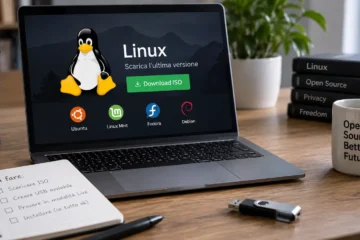
La regola d’oro del mondo Linux è una sola: scaricare i file ISO esclusivamente dai siti web ufficiali delle distribuzioni o dai mirror ufficiali da esse indicati.
Non utilizzare mai tracker torrent non verificati o siti di file sharing terzi per evitare ISO modificate con malware. I download sono completamente gratuiti. Ecco i link di riferimento:
- Scaricare sistema operativo Linux: come scegliere e creare la USB
- Perché Linux è meglio di Windows (e quando non lo è)
- Dual boot Windows e Linux: come farlo senza rompere l’avvio di Windows
- Linux Mint: linuxmint.com
- Ubuntu: ubuntu.com
- Zorin OS: zorinos.com
Quale versione scegliere: Le 3 migliori distribuzioni per chi viene da Windows
Non tutte le distribuzioni (“distro”) Linux sono uguali. Per chi abbandona Windows 10, l’impatto visivo e la fluidità d’uso sono fondamentali. Abbiamo selezionato le tre migliori:
1. Linux Mint (Edizione Cinnamon)
È in assoluto la scelta più consigliata. Il menu Start in basso a sinistra, la barra delle applicazioni e la gestione delle finestre sono identiche a Windows. È incredibilmente stabile e include già tutto il software necessario per lavorare (LibreOffice, browser, player multimediali).
2. Zorin OS (Edizione Core o Lite)
Zorin OS nasce con un obiettivo preciso: accogliere gli utenti Windows e macOS. L’interfaccia “Core” è moderna e pulita, mentre la versione “Lite” è pensata specificamente per ridare vita a computer molto vecchi o con risorse limitate.
3. Ubuntu
È la distribuzione Linux più famosa al mondo. Ha un’interfaccia leggermente diversa (una barra laterale stile dock), ma offre il parco software più esteso in assoluto e una community di supporto sterminata. Se un programma o un dispositivo è compatibile con Linux, lo sarà sicuramente su Ubuntu.
Requisiti di sistema e compatibilità
Prima di installare, è fondamentale verificare l’hardware del tuo computer. Un aspetto cruciale riguarda l’architettura del processore:
- 64-bit (x86_64 / amd64): È lo standard per quasi tutti i PC prodotti negli ultimi 10-15 anni. Supporta più di 4GB di RAM ed è l’unica architettura attivamente supportata dalle versioni moderne di Ubuntu, Mint e Zorin.
- 32-bit (i386 / x86): Presente solo su PC molto vecchi (antecedenti al 2010). Se hai un PC a 32-bit, le versioni standard di Linux Mint o Ubuntu non funzioneranno. Dovrai virare su distribuzioni specifiche come Debian o versioni ultra-leggere come Antix.
Tabella comparativa dei requisiti minimi
| Distribuzione Linux | CPU Consigliata | RAM Minima (Consigliata) | Spazio su Disco | Architettura Supportata |
| Linux Mint (Cinnamon) | Dual-Core 2GHz | 2 GB (4 GB) | 20 GB (100 GB) | Solo 64-bit |
| Zorin OS Core | Dual-Core 1GHz | 2 GB (4 GB) | 32 GB | Solo 64-bit |
| Zorin OS Lite | Single-Core 1GHz | 1 GB (2 GB) | 40 GB | Solo 64-bit |
| Ubuntu Desktop | Dual-Core 2GHz | 4 GB (4 GB) | 25 GB | Solo 64-bit |
Come preparare l’installazione
Passare a Linux è semplice, ma richiede alcuni passaggi preventivi per non perdere i propri dati.
- Fai un backup completo: Copia tutti i tuoi file personali (foto, documenti, video) su un hard disk esterno o su un servizio cloud. L’installazione di Linux cancellerà i dati presenti sul disco principale.
- Scarica il file ISO: Scegli la tua distribuzione dai siti ufficiali menzionati sopra.
- Crea una chiavetta USB avviabile: Scarica un software gratuito come Rufus (per Windows) o BalenaEtcher. Inserisci una chiavetta USB vuota da almeno 8GB, seleziona il file ISO scaricato e avvia la scrittura.
- Accedi al BIOS/UEFI: Riavvia il PC e premi il tasto dedicato (solitamente F2, F12, o Canc) per accedere al BIOS. Imposta la chiavetta USB come primo dispositivo di avvio (Boot Priority).
Il vantaggio della modalità “Live”: Una volta avviato il PC da USB, quasi tutte le distro Linux ti permettono di provare il sistema operativo direttamente dalla chiavetta, senza installare nulla sul disco fisso. Potrai testare internet, audio e tastiera prima di procedere.
Errori comuni da evitare
- Pensare che Linux sia Windows: Su Linux non si scaricano i programmi da siti web casuali formati da file
.exe. Si usa il “Gestore Software” (analogo al Microsoft Store o all’App Store dello smartphone), che è molto più sicuro e centralizzato. - Non disabilitare il Fast Startup: Se decidi di mantenere Windows 10 in Dual Boot (entrambi i sistemi sullo stesso PC), ricordati di disattivare l’Avvio Rapido nelle impostazioni di risparmio energetico di Windows, altrimenti Linux non riuscirà ad accedere alle partizioni del disco.
- Ignorare i driver proprietari: Se il tuo PC ha una scheda video dedicata NVIDIA, durante l’installazione seleziona la spunta “Installa codec e driver di terze parti” per garantire le massime prestazioni grafiche.
Alternative: E se Linux non facesse al caso tuo?
Se utilizzi software professionali non sostituibili che girano solo su Windows (come la suite Adobe completa o programmi CAD specifici), Linux potrebbe limitarti. In questo caso le alternative sono:
- Forzare l’aggiornamento a Windows 11: Tramite script ufficiali Microsoft o tool come Rufus è possibile bypassare i controlli sui requisiti hardware (TPM 2.0 e CPU), anche se Microsoft non garantisce il corretto funzionamento degli aggiornamenti futuri.
- ChromeOS Flex: Un sistema operativo leggerissimo di Google, basato sul cloud. Ottimo per trasformare vecchi notebook in macchine da navigazione web e videoscrittura, ma molto limitato nell’installazione di software offline.
FAQ – Domande Frequenti
Posso usare Word ed Excel su Linux?
I programmi Microsoft Office nativi non si possono installare su Linux. Tuttavia, trovi preinstallato LibreOffice, che legge e salva perfettamente in formato .docx ed .xlsx. In alternativa, puoi usare le versioni web gratuite di Microsoft 365 tramite browser.
I giochi di Windows funzionano su Linux?
Sì, grazie a Steam e alla tecnologia Proton. Oggi la stragrande maggioranza dei giochi Windows gira nativamente su Linux con prestazioni eccellenti. Fanno eccezione solo alcuni giochi multiplayer con sistemi anti-cheat molto restrittivi (come Valorant).
Linux è sicuro dai virus?
Nessun sistema è vulnerabile allo 0%, ma Linux è strutturalmente molto più sicuro di Windows. La quasi totalità dei malware in circolazione è progettata per colpire file .exe di Windows, rendendoli inefficaci su Linux. Inoltre, non avendo permessi di amministratore di default, un utente non può danneggiare il sistema per errore.
Posso installare Linux e mantenere anche Windows 10?
Certamente. Durante la procedura guidata di installazione di Linux Mint o Ubuntu, il sistema ti chiederà se desideri cancellare l’intero disco o “Installare Linux a fianco di Windows”. Scegliendo la seconda opzione, ad ogni accensione del PC potrai scegliere quale sistema avviare.