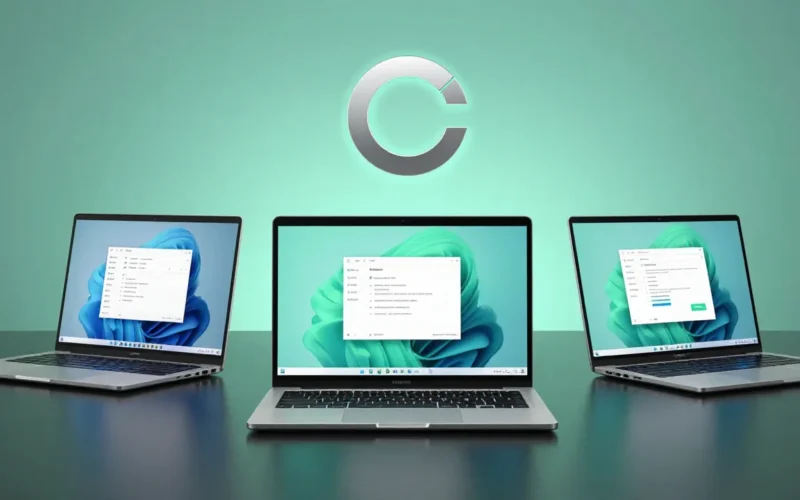
La scelta tra Linux Mint Cinnamon, MATE o Xfce dipende principalmente dalle prestazioni del tuo PC e dalle tue preferenze estetiche. Cinnamon è la versione di punta, moderna e completa; MATE offre un equilibrio perfetto tra velocità e personalizzazione classica; Xfce è la soluzione ideale per computer datati o per chi cerca la massima leggerezza.
In sintesi: Quale scegliere?
- Cinnamon: Per chi ha un PC moderno e vuole un’esperienza simile a Windows con effetti visivi curati.
- MATE: Per chi cerca stabilità, un look tradizionale e un consumo di risorse moderato.
- Xfce: Per chi deve resuscitare un vecchio PC o desidera un sistema essenziale e reattivo.
Dove scaricare Linux Mint in modo sicuro
Per garantire l’integrità del sistema e la tua sicurezza informatica, il download della ISO di Linux Mint deve avvenire esclusivamente tramite il sito ufficiale linuxmint.com.
All’interno della sezione “Download”, troverai i link ai mirror ufficiali (server universitari o di aziende partner) distribuiti globalmente. Una volta scaricata la ISO, è sempre buona norma verificare l’integrità del file tramite il controllo del checksum SHA256 per assicurarsi che il file non sia stato corrotto o manomesso.
- Linux Mint schermo nero all’avvio: cause e soluzioni
- Linux Mint non vede l’hard disk: cosa verificare e come risolvere
- Linux Mint installazione bloccata: cause comuni e possibili soluzioni
Quale versione scegliere: le differenze nel dettaglio
1. Cinnamon Edition
È l’edizione principale sviluppata dal team di Mint. Utilizza il toolkit moderno GTK3/4 e offre un desktop elegante con animazioni, una gestione avanzata delle finestre e molte applet per la barra delle applicazioni. È la scelta “standard” per i nuovi utenti.
2. MATE Edition
MATE è la continuazione del leggendario desktop GNOME 2. È estremamente intuitivo, molto veloce nel caricamento e permette una personalizzazione profonda senza appesantire il processore. È il giusto compromesso tra “vecchia scuola” e modernità.
3. Xfce Edition
Xfce è sinonimo di efficienza. Non include fronzoli grafici non necessari, concentrandosi sulla velocità pura. Nonostante la leggerezza, è estremamente solido e supporta tutte le applicazioni moderne presenti nelle altre versioni.
Requisiti di sistema e compatibilità
Attualmente, Linux Mint è distribuito principalmente in versione a 64 bit. Se possiedi un processore molto vecchio (pre-2007), potresti necessitare di una versione a 32 bit, ma tieni presente che il supporto ufficiale per l’architettura a 32 bit è stato progressivamente ridotto nel mondo Linux per motivi di sicurezza e prestazioni.
| Caratteristica | Cinnamon | MATE | Xfce |
| RAM Minima | 2 GB | 2 GB | 2 GB |
| RAM Consigliata | 4 GB+ | 3 GB | 2 GB |
| Effetti Grafici | Avanzati | Moderati | Minimi |
| Personalizzazione | Alta (Applet/Temi) | Alta (Layout) | Media (Modulare) |
| Consumo CPU | Medio | Basso | Bassissimo |
Come preparare l’installazione
- Backup: Salva i tuoi dati importanti su un disco esterno.
- Creazione USB Bootable: Usa strumenti come Etcher o Rufus per scrivere la ISO sulla chiavetta.
- Configurazione BIOS/UEFI: Disabilita il “Secure Boot” se riscontri problemi di compatibilità con i driver proprietari.
- Live Mode: Avvia Mint dalla USB senza installare per testare se Wi-Fi, audio e trackpad funzionano correttamente.
Errori comuni durante la scelta
- Sottovalutare l’hardware: Installare Cinnamon su un PC con 2GB di RAM porterà a rallentamenti vistosi.
- Scaricare da fonti non ufficiali: Evita siti di terze parti o file Torrent non verificati dal sito ufficiale.
- Confondere le edizioni: Pensare che Xfce sia “meno potente”. In realtà, Xfce può eseguire le stesse identiche applicazioni di Cinnamon, cambia solo l’interfaccia.
Alternative a Linux Mint
Se nessuna delle tre edizioni ti soddisfa, potresti valutare:
- LMDE (Linux Mint Debian Edition): Una versione basata direttamente su Debian invece che su Ubuntu.
- Pop!_OS: Ottima se hai una scheda video NVIDIA e cerchi un flusso di lavoro diverso.
- Lubuntu: Se Xfce risulta ancora troppo pesante per il tuo hardware.
FAQ – Domande Frequenti
Posso passare da Cinnamon a Xfce senza reinstallare?
Sì, è tecnicamente possibile installare l’ambiente desktop tramite terminale, ma è sconsigliato ai principianti perché può creare conflitti di configurazione. Meglio una reinstallazione pulita.
Linux Mint supporta i programmi Windows?
Non nativamente. Puoi usare WINE o Bottles per alcuni software, ma per un’esperienza ottimale è meglio cercare alternative native Linux (come LibreOffice al posto di MS Office).
Qual è la versione più stabile?
Tutte e tre le versioni si basano sulla stessa base di pacchetti (Ubuntu LTS), quindi la stabilità del sistema operativo è identica. MATE e Xfce tendono a sembrare più “stabili” solo perché i loro componenti cambiano meno frequentemente nel tempo.