Se hai un vecchio computer portatile chiuso nel cassetto che fatica ad avviarsi, non devi per forza rottamarlo. Installare un sistema operativo leggero per notebook vecchio è la soluzione migliore per dare nuova vita a un hardware datato, trasformandolo in un dispositivo perfetto per navigare su Internet, scrivere documenti o guardare film in streaming.
La scelta ideale ricade quasi sempre su distribuzioni Linux progettate specificamente per consumare pochissime risorse, oppure su alternative moderne basate sul cloud come ChromeOS Flex.
📌 In sintesi
- Migliori opzioni: Linux Mint (Xfce) per chi arriva da Windows; Lubuntu/antiX per PC molto vecchi; ChromeOS Flex per la massima semplicità.
- Architettura: Scegli i 64-bit per PC prodotti dopo il 2007; i 32-bit (dove ancora supportati come su antiX) solo per macchine obsolete.
- Sicurezza: Scarica i file ISO esclusivamente dai siti ufficiali dei rispettivi progetti.
- Requisiti minimi: Molti di questi sistemi richiedono appena 1 GB o 2 GB di RAM per funzionare.
Le migliori opzioni di sistemi operativi leggeri
Quando si sceglie un sistema operativo leggero, l’obiettivo è ridurre al minimo l’uso della CPU e della memoria RAM. Ecco le tre opzioni più affidabili e supportate nel 2026:
- Linux Mint (Edizione Xfce): Presenta un’interfaccia grafica estremamente simile a quella di Windows. È stabile, include già tutti i programmi fondamentali ed è ideale per chi non ha mai usato Linux.
- Lubuntu: Una derivata ufficiale di Ubuntu che utilizza l’ambiente grafico LXQt. È ridotta all’essenziale e consuma pochissime risorse, pur mantenendo l’accesso all’enorme catalogo di software di Ubuntu.
- ChromeOS Flex: Il sistema operativo di Google pensato per rigenerare vecchi PC e Mac. Si basa sul browser Chrome e sulle web-app; è fulmineo, ma richiede una connessione internet costante per dare il meglio.
- antiX Linux: Una delle pochissime distribuzioni rimaste che supporta attivamente i vecchi processori a 32-bit, ideale per notebook con più di 15 anni di vita.
Requisiti di sistema e compatibilità
Prima di procedere, è fondamentale capire l’architettura del tuo processore per evitare installazioni errate.
- 64-bit (x86_64): È lo standard attuale. Se il tuo notebook è stato prodotto dopo il 2007, quasi certamente ha un processore a 64-bit. Scegli sempre questa versione perché è la più supportata e sicura.
- 32-bit (i386/i686): Se il PC è molto vecchio (es. processori Intel Atom di prima generazione o Intel Core Solo), dovrai optare per sistemi operativi specifici a 32-bit, come antiX, poiché progetti come Ubuntu e Linux Mint hanno interrotto il supporto a questa architettura.
Tabella comparativa dei requisiti minimi
| Sistema Operativo | Architettura Supportata | RAM Minima | Spazio su Disco | Ideale per: |
| Linux Mint Xfce | 64-bit | 2 GB (Consigliati 4 GB) | 20 GB | Chi cerca un’esperienza simile a Windows |
| Lubuntu | 64-bit | 1 GB (Consigliati 2 GB) | 15 GB | Notebook con risorse limitate ma CPU a 64-bit |
| ChromeOS Flex | 64-bit | 4 GB | 16 GB | Navigazione web, didattica e massima semplicità |
| antiX Linux | 32-bit e 64-bit | 256 MB (Consigliati 512 MB) | 5 GB | Computer “antichi” o con pochissima RAM |
Dove scaricare le ISO in modo sicuro
La sicurezza del tuo computer dipende da dove prelevi il software. Non scaricare mai file ISO da forum non ufficiali, siti di file-sharing o link torrent non verificati, poiché potrebbero contenere malware o file modificati.
Scarica i sistemi operativi esclusivamente dai mirror ufficiali:
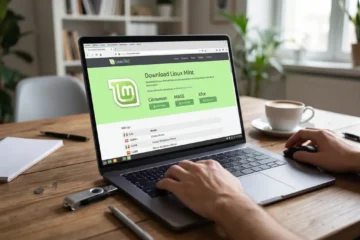
- Linux Mint: linuxmint.com
- Lubuntu: lubuntu.me
- antiX Linux: antixlinux.com
- ChromeOS Flex: Si installa tramite l’estensione ufficiale Google “Utilità di ripristino Chromebook” dal Chrome Web Store.
Come preparare l’installazione
Una volta scaricato il file ISO del sistema operativo leggero scelto, non potrai semplicemente copiarlo su una chiavetta, ma dovrai renderla “avviabile”.
- Procurati una chiavetta USB: Te ne servirà una da almeno 8 GB (vuota, perché verrà formattata).
- Scarica un software di scrittura: Usa programmi gratuiti e sicuri come Rufus (per Windows) o BalenaEtcher (per Windows, macOS e Linux).
- Scrivi la ISO: Apri il programma, seleziona il file ISO scaricato, seleziona la tua chiavetta USB e clicca su “Avvia” o “Flash”.
- Configura il Boot del notebook: Inserisci la chiavetta nel vecchio notebook, accendilo e premi ripetutamente il tasto per accedere al Boot Menu (di solito
F12,F9,F11oEsc) oppure al BIOS/UEFI (F2oCanc) per impostare la chiavetta USB come primo dispositivo di avvio.
Errori comuni da evitare
- Scegliere un ambiente grafico pesante: Scaricare Linux Mint in versione “Cinnamon” anziché “Xfce” su un PC vecchio vanificherà i tuoi sforzi. L’ambiente grafico (Desktop Environment) fa la differenza sui PC datati.
- Ignorare lo stato dell’hard disk: Se il vecchio notebook ha ancora un vecchio hard disk meccanico (HDD), anche il sistema più leggero risulterà rallentato. Se possibile, l’investimento di pochi euro per un SSD economico trasformerà radicalvelmente le prestazioni del PC.
- Non testare in modalità “Live”: Distribuzioni come Linux Mint e Lubuntu permettono di avviare il sistema direttamente dalla chiavetta USB senza installare nulla (modalità Live). Usala sempre per verificare che il Wi-Fi, l’audio e il touchpad funzionino correttamente prima di formattare il disco fisso.
Alternative ai sistemi operativi tradizionali
Se il tuo notebook è così vecchio da non supportare nemmeno le distribuzioni Linux sopra elencate, puoi valutare queste opzioni:
- Puppy Linux: Un sistema operativo ultraleggero che carica l’intero ambiente direttamente nella memoria RAM, rendendo l’esecuzione istantanea anche su PC obsoleti.
- Android-x86: Permette di installare una versione di Android ottimizzata per i computer, trasformando il notebook in una sorta di tablet (ottimo se il PC ha uno schermo touch).
FAQ – Domande frequenti
Posso mantenere Windows e installare Linux insieme?
Sì, durante la procedura guidata di installazione di Linux Mint o Lubuntu ti verrà chiesto se desideri cancellare l’intero disco o installare il nuovo sistema “accanto” a Windows (Dual Boot). Su PC molto vecchi e con dischi piccoli, tuttavia, consigliamo l’installazione singola pulita.
ChromeOS Flex supporta le app Android?
No, a differenza dei Chromebook nativi, ChromeOS Flex non supporta il Google Play Store e le app Android. Supporta però le estensioni di Chrome e le Web App (PWA).
Come faccio a capire se il mio PC è a 32 o 64 bit?
Su Windows, vai in Impostazioni > Sistema > Informazioni sul sistema. Sotto la voce “Tipo sistema” vedrai indicato se il processore è basato su architettura a x64 (64-bit) o x86 (32-bit).
Ho installato Linux ma non funziona il Wi-Fi, cosa faccio?
Alcuni notebook vecchi (soprattutto con schede Broadcom) richiedono driver proprietari. Collega temporaneamente il PC a internet tramite cavo Ethernet o hotspot USB dallo smartphone, vai nel menu delle impostazioni di Linux e cerca l’utilità “Driver Gestore” o “Driver Aggiuntivi” per installarli con un clic.