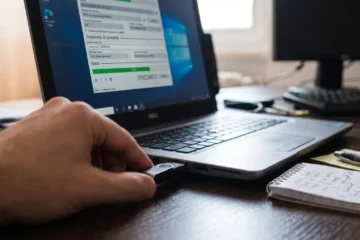
Hai tolto un disco da un NAS unRAID, da una vecchia installazione Ubuntu o da un dual boot andato storto, e Windows lo vede ma non ci fa niente: nessuna lettera, nessun file, solo “il disco non è formattato”. È il caso d’uso più comune per cui la gente finisce su Paragon Linux File Systems for Windows.
Risposta diretta: Paragon Linux File Systems for Windows è un driver a pagamento (circa 30 dollari, trial di 10 giorni) che apre in Esplora file i dischi Linux: lettura e scrittura complete su Ext2/Ext3/Ext4, sola lettura su Btrfs e XFS. Usa un driver in user space, quindi più lento di NTFS nativo, e su XFS ci sono segnalazioni di problemi.
Cosa fa esattamente, e cosa no
Il nome del prodotto è cambiato nel tempo: per anni si chiamava Paragon ExtFS for Windows e copriva solo la famiglia Ext. Quando Paragon ha aggiunto il supporto (parziale) a Btrfs e XFS, ha rinominato tutto in Linux File Systems for Windows. Se in giro trovi ancora riferimenti a “ExtFS”, è lo stesso prodotto con un nome vecchio — capita spesso che chi cerca online si confonda pensando siano due software diversi.
- Perché Linux è meglio di Windows (e quando non lo è)
- Dual boot Windows e Linux: come farlo senza rompere l’avvio di Windows
- Dual boot Windows e Linux Mint: cosa sapere prima (e come risolvere se la USB non si avvia)
La distinzione che conta davvero, e che molti si perdono leggendo solo il nome commerciale, è questa:
- Ext2, Ext3, Ext4: accesso pieno in lettura e scrittura, più formattazione e verifica del file system direttamente da Windows.
- Btrfs e XFS: solo lettura. Niente scrittura, niente riparazione, niente formattazione. Il software li apre per recuperare o copiare dati, punto.
Questo distingue subito chi può usarlo per il proprio scopo da chi resterà deluso: se hai bisogno di scrivere su un volume Btrfs da Windows (per esempio per sincronizzare dati con un NAS Synology che usa Btrfs), questo strumento non fa al caso tuo, qualunque cosa dica il marketing.
Perché è più lento di un disco Windows nativo — e quando si nota
Il driver non gira a livello kernel come NTFS o exFAT: si appoggia a Dokan, un framework che fa da ponte tra le applicazioni Windows e il file system Linux montato. Paragon stessa lo ammette nella propria documentazione di supporto: le velocità di trasferimento su volumi extFS o APFS montati così restano sotto quelle dei file system nativi di Windows, e i colli di bottiglia più comuni non sono nel software ma nell’hardware attorno — hub USB, docking station, cavi non proprio a norma. Nella pratica, se colleghi il disco direttamente a una porta USB del PC (meglio se USB 3 nativa, non tramite hub) il calo di prestazioni si sente molto meno; con un dock economico da quattro porte, invece, capita spesso di vedere il trasferimento dimezzarsi senza un motivo apparente.
Un dettaglio che quasi nessuno considera finché non ci sbatte contro: il trial dura 10 giorni, e passato quel periodo il software non smette di funzionare — semplicemente rallenta il trasferimento dati finché non attivi una licenza. Quindi se durante un test lento pensi che il disco sia difettoso, controlla prima se la versione di prova è scaduta.
Il supporto XFS è quello con più segnalazioni di problemi
Qui vale la pena essere onesti invece di vendere il prodotto come infallibile: sui forum di chi usa NAS Linux-based (unRAID in particolare, dove XFS è il file system predefinito per i dischi array), non è raro leggere di utenti a cui Windows assegna correttamente la lettera al disco e mostra le cartelle di primo livello, ma poi restituisce un errore di “formato disco non riconosciuto” appena si prova ad aprire una sottocartella — nonostante il sistema avesse appena identificato correttamente il volume come XFS. Non è un comportamento universale, e Paragon ha migliorato il supporto XFS nelle versioni più recenti, ma è un caso limite reale, non ipotetico, e capita più spesso su volumi con strutture di cartelle complesse o metadati particolari (permessi POSIX estesi, ACL).
La conseguenza pratica: se stai recuperando dati critici da un array unRAID o da un NAS con XFS, non fidarti di questo strumento come unica via. Fai prima un tentativo di lettura, verifica che i file che ti servono siano effettivamente accessibili, e tieni pronta un’alternativa — una live USB di una distribuzione Linux qualsiasi legge XFS in modo nativo e senza sorprese, perché lì il driver è quello vero, non un livello di traduzione.
Versioni, prezzo e requisiti
La versione attualmente in distribuzione è la 7.0.29, con supporto dichiarato per Windows 7, 8, 10 e 11 (le versioni precedenti del manuale citavano anche alcune edizioni Windows Server, quindi se ti serve su un server verifica la compatibilità specifica prima di comprare). Il prezzo di listino per la licenza singola utente si aggiudica intorno ai 29,95 dollari, ma i rivenditori regionali applicano tariffe e IVA diverse — su questo punto non fisso una cifra definitiva perché varia da negozio a negozio e nel tempo: [FONTE: verifica il prezzo aggiornato sulla pagina ufficiale Paragon Software].
L’installazione richiede il runtime Visual Studio C++ 2015 (x86), che il setup verifica e installa se manca. Dopo l’installazione scegli se attivare subito una licenza o partire con la prova gratuita di 10 giorni.
Le alternative, e perché di solito non sono equivalenti
Prima di comprare vale la pena sapere cosa c’è già gratis, con i relativi compromessi:
- Ext2Fsd: gratuito e open source, storicamente la scelta di chi non voleva pagare, ma lo sviluppo è rallentato molto negli ultimi anni e il supporto a Ext4 con funzionalità più recenti (come alcuni layout di journaling) è meno affidabile.
- WSL (Windows Subsystem for Linux): se hai già WSL2 attivo, puoi montare un disco fisico Linux da riga di comando e leggerlo da lì, ma non ottieni l’integrazione diretta in Esplora file con lettera di unità — è un percorso più tecnico, adatto a chi è comodo da terminale.
- Live USB Linux: la soluzione più affidabile in assoluto per dati importanti, perché il file system viene letto dal kernel Linux reale e non da un driver di traduzione. Il costo è la scomodità di un riavvio e di un ambiente meno familiare per chi lavora solo su Windows.
Nella pratica, chi sceglie Paragon lo fa per comodità — vuole vedere il disco Linux come una qualunque unità in Windows, senza riavviare, senza terminale — e questo è esattamente ciò che il prodotto offre bene sui volumi Ext. Su Btrfs e XFS il compromesso è più delicato, ed è lì che serve valutare caso per caso quanto sono critici i dati.
Domande frequenti
Paragon Linux File Systems for Windows scrive anche su Btrfs e XFS? No. Scrittura completa solo su Ext2, Ext3 ed Ext4. Su Btrfs e XFS l’accesso è in sola lettura, quindi puoi copiare file ma non modificarli, formattare o riparare il volume.
Funziona con i dischi di un NAS unRAID o Synology? Con i dischi Ext4 in genere sì, senza grosse sorprese. Con XFS (comune su unRAID) ci sono segnalazioni di errori su alcune sottocartelle: fai un test di lettura prima di affidarti a questo strumento per un recupero importante.
Quanto costa e c’è una versione gratuita? Il prodotto è a pagamento, con trial di 10 giorni (poi il trasferimento dati rallenta). Il prezzo di listino si aggira sui 30 dollari, ma varia da rivenditore a rivenditore — controlla la pagina ufficiale per la cifra corrente.
È più lento di un disco Windows normale? Sì, perché usa un driver in user space (Dokan) invece di un driver nativo a livello kernel. Collegare il disco direttamente al PC, senza hub o dock, riduce parecchio la differenza.
Esiste un’alternativa gratuita altrettanto comoda? Non proprio equivalente. Ext2Fsd è gratis ma meno mantenuto; WSL legge i dischi Linux ma senza integrazione diretta in Esplora file; una live USB Linux è la più affidabile per dati critici ma richiede un riavvio.
In breve
Per uso occasionale su dischi Ext4 — il caso più comune — funziona bene ed è la scorciatoia più comoda che esista. Su Btrfs e XFS, o quando i dati in gioco non si possono permettere un errore, meglio trattarlo come un primo tentativo e non come l’unica rete di sicurezza.
Fonti: