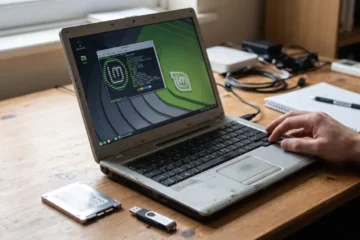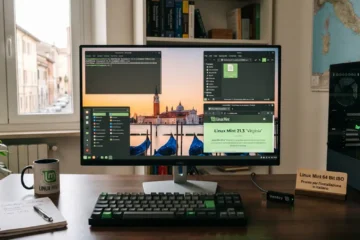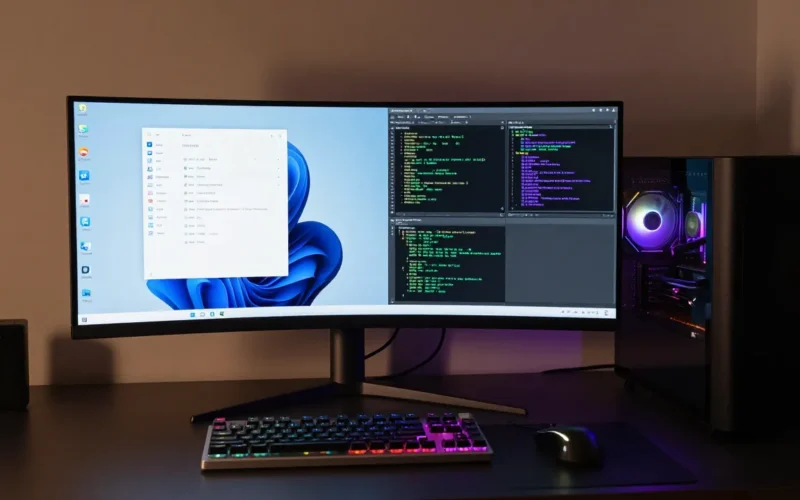
Se stai leggendo questa pagina probabilmente hai già in mente perché vuoi il dual boot: magari Windows ti serve per un software specifico, un gioco, il lavoro, e Linux lo vuoi per tutto il resto. Legittimo. Il problema è che la maggior parte delle guide in giro ti spiega i comandi ma non ti dice dove si rompe davvero il sistema, e quello lo scopri solo dopo, con il PC che non si avvia più e mezza giornata persa.
Risposta diretta: per fare il dual boot Windows-Linux devi ridurre la partizione Windows per liberare spazio, creare una chiavetta USB avviabile con l’ISO della distribuzione scelta, disattivare l’avvio rapido di Windows, e installare Linux scegliendo “accanto a Windows”. GRUB gestirà poi la scelta tra i due sistemi a ogni accensione. Il punto critico non è l’installazione, ma la preparazione del disco.
Prima di tutto: dual boot, macchina virtuale o WSL?
Non tutti quelli che chiedono “come si fa il dual boot” hanno davvero bisogno del dual boot. Se ti serve Linux solo per compilare codice, usare Docker o toccare il terminale ogni tanto, WSL2 su Windows 11 ti risparmia l’intera procedura e i rischi che comporta: gira dentro Windows, non tocca le partizioni, si disinstalla con un comando. Se invece ti serve prestazioni piene — GPU dedicata, gaming, editing video, sviluppo che stressa la macchina — allora sì, il dual boot ha senso, perché una VM in quei casi perde troppo in termini di performance anche con la virtualizzazione hardware attiva.
- Scaricare sistema operativo Linux: come scegliere e creare la USB
- Paragon Linux File Systems for Windows: guida pratica all’uso
- Perché Linux è meglio di Windows (e quando non lo è)
Chi ha bisogno di isolamento completo per motivi di sicurezza o testing spesso finisce comunque per preferire una VM, perché il dual boot non protegge da nulla: sono due sistemi sullo stesso disco, con accesso reciproco ai file se non stai attento.
Cosa preparare prima di toccare il disco
Qui si gioca la partita vera. Un’installazione di Linux che va storta si risolve quasi sempre in dieci minuti; un disco preparato male può costarti i dati di Windows.
Backup vero, non la cartella Documenti copiata su una chiavetta. Un’immagine del disco intero, con uno strumento come Macrium Reflect o anche il backup immagine integrato in Windows. Nella pratica capita spesso che chi salta questo passaggio se la cavi senza problemi nove volte su dieci — e proprio per questo la decima volta arriva quando meno te lo aspetti, di solito durante il ridimensionamento della partizione.
Verifica che il sistema sia in UEFI, non in modalità Legacy/BIOS. Su Windows si controlla da “Informazioni di sistema” (msinfo32), voce “Modalità BIOS”: deve dire UEFI. Se dice Legacy stai lavorando con un disco MBR, e in quel caso alcune distribuzioni recenti danno più grattacapi in fase di installazione del bootloader. Con un PC comprato negli ultimi otto-dieci anni è quasi sempre UEFI di default.
Disattiva l’avvio rapido (Fast Startup). Questo è un dettaglio che moltissime guide saltano e che genera un bel po’ di ticket di supporto nei forum Linux: con l’avvio rapido attivo, Windows non chiude mai davvero la sessione, la mette in una specie di ibernazione parziale, e questo lascia il filesystem NTFS in stato “sporco”. Risultato: Linux si rifiuta di montare la partizione Windows in scrittura, a volte anche in lettura. Si disattiva da Pannello di controllo > Opzioni risparmio energia > Specifica comportamento pulsanti di alimentazione > deseleziona “Attiva avvio rapido”.
Decidi cosa fare di BitLocker, se è attivo. Su molte macchine Windows 11 recenti la crittografia del dispositivo parte da sola, anche su edizione Home, e spesso l’utente non lo sa nemmeno. Se BitLocker è attivo e ridimensioni o tocchi le partizioni senza sospenderlo prima, nella migliore delle ipotesi Windows all’avvio successivo ti chiede la chiave di ripristino a 48 cifre — che devi assolutamente aver salvato da qualche parte, non solo sul PC che stai per ripartizionare. Nella peggiore, con Secure Boot e certe configurazioni TPM, l’esperienza può essere più fastidiosa del previsto. Meglio sospendere BitLocker (non disattivarlo del tutto, sospenderlo basta) prima di mettere mano al disco, dalla pannello Gestione BitLocker.
Secure Boot: lascialo attivo se puoi. Girava voce, qualche anno fa, che per installare Linux andasse disattivato. Oggi non è più così per la stragrande maggioranza delle distribuzioni mainstream — Ubuntu, Fedora, Debian, openSUSE — che usano uno shim firmato e si installano tranquillamente con Secure Boot attivo. Le eccezioni restano alcune distribuzioni più di nicchia o build particolari con driver proprietari (schede NVIDIA, alcuni chipset Wi-Fi), dove può essere necessario disattivarlo o gestire l’iscrizione delle chiavi MOK. Qui le fonti concordano meno e la situazione dipende dalla distribuzione e dalla versione del kernel, quindi conviene controllare la documentazione ufficiale della distro scelta prima di decidere.
Liberare spazio: ridimensionare la partizione Windows
Da Windows, il modo più pulito è usare Gestione disco (tasto destro su “Questo PC” > Gestisci > Gestione disco), tasto destro sulla partizione C: e “Riduci volume”. Windows calcola automaticamente lo spazio massimo liberabile, che spesso è meno di quello che ti aspetti perché file di sistema come l’ibernazione o i file di paging occupano posizioni fisse sul disco.
Quanto spazio serve dipende da cosa vuoi farci, ma per una distribuzione desktop moderna con margine per aggiornamenti e qualche applicazione, 40-50 GB sono un punto di partenza ragionevole; se hai intenzione di usarla come sistema principale, meglio orientarsi su 80-100 GB o più. Per lo swap, se la macchina ha 16 GB di RAM o più e non hai bisogno di ibernare Linux, una partizione swap piccola o anche un semplice file di swap gestito automaticamente dall’installer bastano; se invece vuoi poter ibernare, lo swap deve essere almeno pari alla RAM installata, e su alcune distribuzioni conviene qualcosa in più.
Un errore che si vede spesso: ridurre la partizione fino all’ultimo gigabyte disponibile su Windows, per poi accorgersi che gli aggiornamenti cumulativi di Windows Update non hanno più margine per lavorare e iniziano a fallire. Lasciare a Windows un buon margine di respiro — non ridurlo al minimo storico — evita mesi dopo un problema che sembra completamente scollegato dal dual boot.
Creare la chiavetta USB avviabile
Serve un’immagine ISO ufficiale della distribuzione e uno strumento che la scriva sulla chiavetta in modo avviabile — non basta copiare i file con trascina-e-rilascia, il file system e la struttura di boot vanno scritti correttamente.
- Scarica l’ISO dal sito ufficiale della distribuzione (per esempio la pagina di download di Ubuntu).
- Usa Rufus su Windows, selezionando lo schema di partizione GPT e il target UEFI se il tuo sistema è in UEFI (quasi sempre il caso, come verificato al passo precedente).
- In alternativa, Ventoy evita di dover riscrivere la chiavetta ogni volta che cambi ISO: lo installi una volta sulla USB e poi ci trascini sopra i file ISO che vuoi provare, anche più di uno.
- Verifica il checksum dell’ISO scaricata, se il sito lo fornisce — capita più spesso di quanto si pensi che un download si corrompa a metà senza dare errore visibile, e te ne accorgi solo con un’installazione che si blocca a metà in modo inspiegabile.
L’installazione vera e propria
Riavvia con la chiavetta inserita ed entra nel boot menu (di solito F12, F10, Esc o Del a seconda della scheda madre — cambia da produttore a produttore, ti tocca controllare quello specifico se non lo conosci già). Scegli di avviare dalla USB in modalità UEFI, non Legacy.
La maggior parte degli installer moderni (Ubuntu, Fedora, Mint, Pop!_OS) propone un’opzione tipo “Installa Ubuntu accanto a Windows Boot Manager”, che rileva automaticamente lo spazio libero e propone una suddivisione ragionevole. Per chi comincia, è la scelta più sicura. Chi vuole controllo più fine — partizioni separate per /home, filesystem diverso da ext4, LVM o crittografia — può scegliere la partizione manuale, ma qui è facile commettere un errore serio: selezionare per sbaglio la partizione Windows sbagliata durante la formattazione. Controlla due volte le dimensioni delle partizioni mostrate prima di confermare qualunque formattazione.
A fine installazione, il programma installa GRUB (o systemd-boot su alcune distribuzioni più recenti) nella partizione EFI di sistema, e lo configura per rilevare entrambi i sistemi operativi tramite os-prober. Al riavvio dovresti vedere un menu che ti lascia scegliere tra Linux e Windows.
I problemi che si presentano dopo, non durante l’installazione
Qui, nella pratica, si concentra la maggior parte delle richieste di aiuto che si leggono nei forum.
GRUB sparisce dopo un aggiornamento importante di Windows. Gli aggiornamenti major di Windows (i cosiddetti feature update) a volte sovrascrivono il boot manager EFI e ripristinano l’avvio diretto in Windows, ignorando GRUB. Non hai perso Linux — è ancora sul disco — ma il bootloader va rigenerato, tipicamente avviando dalla chiavetta live in modalità “prova” e lanciando boot-repair o reinstallando grub da chroot. È fastidioso, ma raramente distruttivo.
L’orologio è sbagliato di qualche ora quando passi da un sistema all’altro. Windows tratta l’orologio hardware come ora locale, Linux di default lo tratta come UTC. La soluzione più pulita è dire a Windows di usare UTC anche lui, con una modifica al registro di sistema, oppure configurare Linux per usare l’ora locale — quest’ultima è meno ortodossa ma spesso più comoda se non tocchi mai il registro di Windows.
Linux non vede la partizione Windows, o la vede in sola lettura. Quasi sempre è la storia dell’avvio rapido non disattivato, oppure Windows non è stato spento correttamente (ibernazione, sospensione ibrida). A volte, più raramente, è BitLocker ancora attivo sulla partizione dati.
Driver GPU e Secure Boot che litigano. Su schede NVIDIA in particolare, capita che i moduli del driver proprietario non si carichino con Secure Boot attivo perché non firmati e non registrati nel database MOK. La distribuzione di solito ti guida nella procedura di enrollment della chiave al primo riavvio dopo l’installazione dei driver; se salti quel passaggio pensando sia opzionale, il sistema si avvia ma resti sui driver open source, con prestazioni grafiche nettamente inferiori.
Manutenzione nel tempo
Un dettaglio che molti sottovalutano: il dual boot non è “installa e dimentica”. Ogni tanto conviene controllare che GRUB veda ancora entrambi i sistemi (soprattutto dopo grandi aggiornamenti di Windows), e avere uno strumento di snapshot su Linux — Timeshift è la scelta più diffusa su distribuzioni Ubuntu-based — così un aggiornamento di sistema andato storto si annulla in pochi minuti invece di richiedere una reinstallazione.
Vale anche la pena tenere sempre a portata di mano la chiavetta USB live che hai usato per installare: è lo strumento con cui risolvi il 90% dei problemi di avvio, e non serve rifarla da zero ogni volta se la conservi.
Domande frequenti
Serve disattivare Secure Boot per installare Linux? Con le distribuzioni principali (Ubuntu, Fedora, Debian, Mint) di norma no, grazie allo shim firmato Microsoft. Può servire disattivarlo temporaneamente solo con driver proprietari specifici o distribuzioni meno comuni: verifica la documentazione della tua distro prima di decidere.
Posso installare Linux senza toccare la partizione Windows? Sì, se hai un secondo disco fisico o spazio non allocato già disponibile. In quel caso salti del tutto il ridimensionamento e riduci parecchio il rischio per i dati esistenti su Windows.
BitLocker va disattivato del tutto prima del dual boot? Non necessariamente: sospenderlo prima di ridimensionare o installare, e poi riattivarlo dopo, è di solito sufficiente. Assicurati solo di avere salvata la chiave di ripristino a 48 cifre prima di iniziare, per sicurezza.
Quanto spazio devo dare a Linux? Dipende dall’uso: 40-50 GB come base ragionevole per una distribuzione desktop con margine di aggiornamenti, 80-100 GB o più se diventa il sistema principale. Lo swap dipende dalla RAM e dal bisogno o meno di ibernare.
Se qualcosa va storto posso tornare indietro a solo Windows? Sì, ma richiede di rimuovere le partizioni Linux, estendere di nuovo la partizione Windows e riparare il boot manager EFI (con gli strumenti di ripristino di Windows). È fattibile ma è un’altra procedura a sé, meglio prepararsi con un backup prima di arrivare a quel punto, non dopo.
Un’ultima cosa
Il dual boot funziona bene finché tratti Windows e Linux come due inquilini della stessa casa che condividono l’ingresso: rispetta lo spazio dell’altro (niente formattazioni per sbaglio), tieni le chiavi di riserva a portata di mano (backup, chiave BitLocker, USB live), e la convivenza dura anni senza drammi. I problemi arrivano quasi sempre da una scorciatoia presa nella fase di preparazione, non dall’installazione in sé.
Per informazioni ufficiali e aggiornate su BitLocker, Secure Boot e requisiti di sistema, verifica sempre la documentazione Microsoft e quella della distribuzione Linux scelta prima di intervenire su un disco con dati importanti.
Sources: