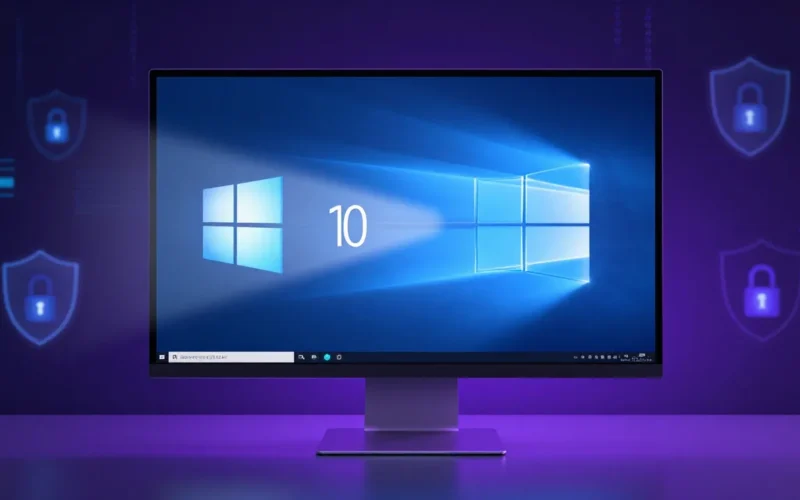
La fine del supporto ufficiale di Windows 10 segna il momento in cui Microsoft smette di rilasciare aggiornamenti di sicurezza gratuiti, patch correttive e assistenza tecnica per questo sistema operativo. Continuare a usare Windows 10 dopo questa scadenza espone il computer a rischi di malware e vulnerabilità. Le opzioni principali sono tre: passare gratuitamente a Windows 11 (se il PC è compatibile), estendere il supporto tramite il programma a pagamento ESU, oppure installare un sistema operativo alternativo come Linux.
📌 In sintesi
- Cosa succede: Windows 10 non riceve più patch di sicurezza gratuite, diventando vulnerabile a malware e hacker.
- Soluzione ideale: Aggiornare gratuitamente a Windows 11 tramite Windows Update se l’hardware lo consente.
- Per PC non compatibili: È possibile acquistare il programma ESU (Extended Security Updates) di Microsoft o installare una distribuzione Linux leggera.
- Sicurezza prima di tutto: Scarica file ISO e strumenti di aggiornamento esclusivamente dai canali ufficiali Microsoft.
Windows 10 fine supporto: la situazione attuale e i rischi
Utilizzare un sistema operativo non più supportato non significa che il PC smetterà di accendersi, ma che diventerà un bersaglio facile per le minacce informatiche. Senza le patch mensili, le nuove vulnerabilità scoperte dai cybercriminali rimarranno aperte permanentemente. Inoltre, nel tempo, i principali browser (Chrome, Edge, Firefox) e i software di terze parti smetteranno di rilasciare aggiornamenti per Windows 10, limitando la compatibilità delle applicazioni.
Dove scaricare Windows 11 o Windows 10 in modo sicuro
Se decidi di formattare il PC, reinstallare il sistema o creare un supporto di installazione, devi affidarti esclusivamente ai canali ufficiali. Scaricare file ISO da siti terzi, forum o tracker torrent comporta l’altissimo rischio di installare sistemi operativi modificati con malware o backdoor integrate.
- Installazione Linux Mint su Windows 10 in Italiano: Guida Pratica
- Quale Linux installare al posto di Windows 10: Guida alla scelta ideale
- Come eliminare Windows 10 e installare Linux
I soli link e strumenti da utilizzare sono:
- Microsoft Media Creation Tool: Lo strumento ufficiale per creare chiavette USB avviabili.
- Pagina di download ufficiale Microsoft: Accessibile direttamente dal portale Microsoft per scaricare le ISO originali di Windows 10 e Windows 11.
Quale versione scegliere: 32-bit vs 64-bit ed edizioni
Se decidi di passare a Windows 11 o reinstallare Windows 10, devi considerare l’architettura del tuo processore e l’edizione corretta.
Differenza tra 32-bit (x86) e 64-bit (x64)
- 32-bit (x86): È un’architettura obsoleta. Può gestire al massimo 4 GB di RAM. Windows 11 non supporta più i sistemi a 32-bit, esiste solo in versione 64-bit.
- 64-bit (x64): È lo standard moderno. Può gestire quantità di RAM virtualmente illimitate ed è necessario per eseguire i software recenti.
Edizioni principali
- Windows Home: Ideale per utenti domestici, include tutte le funzionalità standard di navigazione, gioco e produttività.
- Windows Pro: Include funzionalità avanzate per professionisti e aziende, come la crittografia del disco BitLocker e l’accesso al Desktop Remoto.
Requisiti di sistema e compatibilità per Windows 11
Il motivo principale per cui molti utenti non possono aggiornare a Windows 11 sono i requisiti hardware stringenti imposti da Microsoft, in particolare la presenza del chip di sicurezza TPM 2.0 e un processore supportato (Intel dall’8ª generazione in poi o AMD Zen 2 e successivi).
| Componente | Requisito Minimo Windows 11 | Nota di compatibilità |
| Processore | 1 GHz o più veloce con 2 o più core a 64-bit | Richiesta CPU Intel 8a gen / AMD Zen 2 o successivi |
| Memoria RAM | Almeno 4 GB | Consigliati almeno 8 GB per un uso fluido |
| Spazio di archiviazione | Dispositivo di memoria da 64 GB o più | SSD fortemente raccomandato rispetto ai vecchi HDD |
| Firmware del sistema | Compatibile con UEFI, avvio protetto (Secure Boot) | Essenziale per l’installazione standard |
| TPM | Trusted Platform Module (TPM) versione 2.0 | Il blocco principale per i vecchi PC |
| Scheda video | Compatibile con DirectX 12 o versione successiva | Con driver WDDM 2.0 |
Come preparare l’installazione in sicurezza
Prima di effettuare il passaggio a un nuovo sistema operativo o di procedere a una formattazione, segui questi passaggi per evitare di perdere i tuoi dati:
- Backup completo dei dati: Salva tutti i tuoi file personali (documenti, foto, progetti) su un hard disk esterno o su un servizio di cloud storage come OneDrive o Google Drive.
- Verifica i requisiti: Scarica l’app ufficiale Controllo integrità PC (PC Health Check) di Microsoft per verificare se il tuo computer soddisfa i requisiti per Windows 11.
- Prepara una chiavetta USB: Utilizza un’unità flash USB vuota da almeno 8 GB e usa il Media Creation Tool di Microsoft per masterizzare l’installazione.
Errori comuni da evitare
- Forzare l’aggiornamento su PC non compatibili in ambienti aziendali: Esistono script per aggirare i controlli del TPM 2.0, ma Microsoft non garantisce gli aggiornamenti di sicurezza futuri per questi sistemi stabili. È sconsigliato farlo sui computer di lavoro.
- Ritardare indefinitamente l’aggiornamento: Rimandare il passaggio oltre la data di fine supporto espone la rete domestica o aziendale a potenziali attacchi informatici.
- Disattivare Windows Update: Pensare di “congelare” il PC per evitare problemi blocca anche le ultime definizioni dell’antivirus integrato Microsoft Defender.
Alternative a Windows 10 per PC obsoleti
Se il tuo computer funziona ancora perfettamente ma non è compatibile con Windows 11, non devi per forza rottamarlo. Le alternative sicure sono:
- Programma ESU (Extended Security Updates): Microsoft permette ad aziende e utenti privati di pagare un abbonamento annuale per continuare a ricevere gli aggiornamenti di sicurezza critici su Windows 10 per un periodo limitato di tempo.
- Passare a Linux: Installare una distribuzione Linux (come Ubuntu, Linux Mint o Zorin OS) è la scelta migliore per ridare vita a un vecchio PC. Sono sistemi operativi gratuiti, estremamente sicuri, moderni e molto leggeri, ideali per navigare su Internet, scrivere documenti e guardare contenuti in streaming.
FAQ – Domande Frequenti
Cosa succede se continuo a usare Windows 10 dopo la fine del supporto?
Il computer continuerà a funzionare normalmente, ma Microsoft non rilascerà più patch di sicurezza. Questo significa che le nuove vulnerabilità scoperte non verranno corrette, esponendo il PC a virus, malware e furti di dati.
L’aggiornamento da Windows 10 a Windows 11 è gratuito?
Sì, l’aggiornamento a Windows 11 è completamente gratuito per tutti i PC che possiedono una licenza valida di Windows 10 e che soddisfano i requisiti tecnici minimi.
Posso installare Windows 11 se il mio PC non ha il chip TPM 2.0?
Ufficialmente no. Sebbene esistano procedure non ufficiali per bypassare questo controllo, Microsoft sconsiglia questa pratica poiché il PC potrebbe non ricevere gli aggiornamenti cumulativi di sicurezza successivi.
Posso passare da Windows 10 a 32-bit a Windows 11?
No direttamente. Windows 11 esiste esclusivamente a 64-bit. Se hai un vecchio Windows 10 a 32-bit installato su una CPU a 64-bit, dovrai eseguire un’installazione pulita (da zero) tramite chiavetta USB, formattando il disco.