
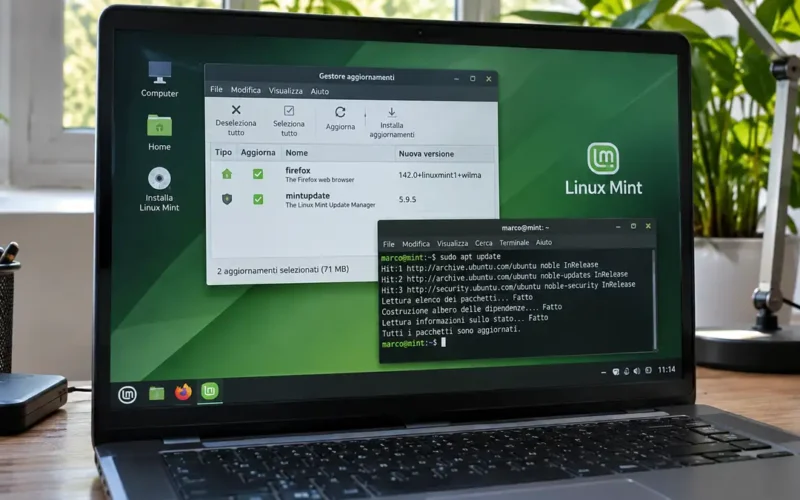
Il Gestore aggiornamenti di Linux Mint rimane fermo durante il download, restituisce un errore oppure continua a mostrare gli stessi pacchetti senza riuscire a installarli. Reinstallare il sistema operativo, nella maggior parte dei casi, non serve.
Quando gli aggiornamenti di Linux Mint si bloccano, occorre controllare la connessione Internet, la disponibilità dei repository, lo spazio libero sul disco e l’eventuale presenza di pacchetti danneggiati. Anche un processo APT ancora attivo, un repository esterno incompatibile o un’installazione interrotta possono impedire il corretto funzionamento del Gestore aggiornamenti.
Conviene procedere per esclusione, iniziando dai controlli meno invasivi.
Perché Linux Mint non riesce a installare gli aggiornamenti?
Non tutti i problemi di aggiornamento hanno la stessa origine. Un download che non parte è diverso da un pacchetto scaricato correttamente che restituisce un errore durante l’installazione.
Per individuare la causa, aprire il terminale ed eseguire:
sudo apt updateIl comando aggiorna gli indici dei pacchetti disponibili nei repository, senza installare aggiornamenti. Il suo risultato permette di individuare diversi problemi che l’interfaccia grafica potrebbe mostrare in maniera meno dettagliata.
| Messaggio di errore | Possibile causa |
|---|---|
| Failed to fetch | Repository o connessione non disponibili |
| Could not get lock | Altro processo APT attivo |
| Unmet dependencies | Dipendenze non soddisfatte |
| NO_PUBKEY | Chiave di autenticazione mancante |
| Hash Sum mismatch | Indici incoerenti o mirror non sincronizzato |
| No space left on device | Spazio su disco o inode esauriti |
| 404 Not Found | Repository o pacchetto non disponibile |
Un dettaglio da non trascurare: le ultime righe del terminale non contengono necessariamente la causa originaria. Spesso bisogna leggere anche i messaggi precedenti per identificare il repository o il pacchetto responsabile.
Controllare i repository e cambiare il server mirror
Linux Mint utilizza repository dai quali scarica software, aggiornamenti di sicurezza e nuove versioni dei pacchetti. Se uno dei server selezionati è temporaneamente irraggiungibile oppure non ha completato la sincronizzazione, gli aggiornamenti possono interrompersi.
Dal menu delle applicazioni, cercare Origini software. Lo strumento è accessibile anche dal Gestore aggiornamenti.
Nella sezione dedicata ai repository ufficiali è possibile selezionare un server mirror differente. Nelle edizioni di Mint basate su Ubuntu vengono normalmente gestiti sia il repository principale di Linux Mint sia quello della distribuzione di base.
Dopo aver cambiato server, aggiornare la cache di APT e riprovare.
Non sempre il mirror geograficamente più vicino è quello che funziona meglio. Un server leggermente più distante, ma correttamente sincronizzato, può risolvere errori che persistono anche in presenza di una connessione Internet veloce.
Attenzione ai repository esterni e ai PPA
I repository aggiunti per installare programmi di terze parti rappresentano un’altra possibile origine del problema.
Può accadere dopo il passaggio a una nuova versione di Linux Mint: un’applicazione continua a funzionare, ma il repository dal quale proveniva non supporta più la distribuzione installata.
Da Origini software è possibile disabilitare temporaneamente i repository aggiuntivi sospetti e verificare nuovamente gli aggiornamenti.
Se compare un errore relativo alle firme digitali, consultare le istruzioni ufficiali del fornitore del software. Disattivare i controlli di autenticazione dei pacchetti per aggirare il problema non è una soluzione sicura.
Come riparare i pacchetti danneggiati su Linux Mint
Un arresto improvviso del computer, un’installazione interrotta o un conflitto tra versioni differenti dello stesso software possono lasciare alcuni pacchetti in uno stato incompleto.
In assenza di altri processi di aggiornamento attivi, eseguire:
sudo dpkg --configure -aIl comando tenta di completare la configurazione dei pacchetti già estratti ma non ancora configurati.
Se rimangono problemi legati alle dipendenze, utilizzare:
sudo apt --fix-broken installAPT cercherà di correggere le dipendenze non soddisfatte, eventualmente installando o rimuovendo determinati pacchetti.
Prima di confermare l’operazione, leggere attentamente le modifiche proposte. Se vengono indicate rimozioni estese di componenti dell’ambiente desktop o di programmi essenziali, è preferibile interrompere e approfondire la causa del conflitto.
Terminata la riparazione, eseguire:
sudo apt update
sudo apt upgrade
Queste operazioni possono risolvere numerosi problemi comuni, ma non garantiscono il recupero di ogni installazione danneggiata.
APT bloccato da un altro processo: cosa fare
Il messaggio Could not get lock indica generalmente che un altro processo sta utilizzando il sistema di gestione dei pacchetti.
Potrebbe trattarsi del Gestore aggiornamenti, di Synaptic, di un aggiornamento automatico oppure di un comando precedentemente avviato nel terminale.
Per controllare i processi interessati si può utilizzare:
ps -eo pid,comm,args | grep -E 'apt|dpkg|mintupdate'Se è in corso un’installazione, lasciarla terminare prima di avviarne un’altra.
Un errore abbastanza diffuso consiste nel cancellare manualmente i file di blocco presenti nelle directory di APT e dpkg. La documentazione ufficiale di Debian sconsiglia questa procedura: eliminare il file non equivale a liberare correttamente il blocco e può compromettere l’integrità del database dei pacchetti.
Verificare lo spazio disponibile sul disco
Un computer può funzionare apparentemente bene anche quando la partizione di sistema è quasi completamente occupata.
Gli aggiornamenti richiedono spazio per scaricare gli archivi, estrarre i file e installare le nuove versioni dei programmi.
Per controllare le partizioni:
df -hPer verificare la disponibilità degli inode:
df -iPrestare attenzione soprattutto alla partizione principale / e a /boot, qualora quest’ultima sia separata.
È possibile liberare lo spazio occupato dagli archivi dei pacchetti scaricati da APT con:
sudo apt cleanIl comando non disinstalla i programmi presenti sul computer.
Se invece il problema riguarda l’accumulo di vecchi kernel, Linux Mint mette a disposizione una funzione dedicata nel Gestore aggiornamenti. È consigliabile conservare almeno un kernel precedente funzionante, oltre a quello attualmente utilizzato.
Linux Mint trova gli aggiornamenti ma non li installa tutti
La presenza di pacchetti trattenuti non indica necessariamente un malfunzionamento.
Alcuni aggiornamenti possono richiedere modifiche alle dipendenze, essere stati bloccati manualmente oppure, nelle edizioni basate su Ubuntu, essere soggetti a una distribuzione graduale.
Per verificare i pacchetti esplicitamente bloccati:
apt-mark showholdÈ possibile anche simulare un aggiornamento più esteso:
apt -s full-upgradeL’opzione -s mostra le operazioni previste senza eseguirle.
Non è opportuno forzare indiscriminatamente l’installazione di tutti i pacchetti, soprattutto quando l’aggiornamento prevede la rimozione di software già installato.
Controllare se la versione di Linux Mint è ancora supportata
Quando gli aggiornamenti smettono di funzionare su un computer che non viene utilizzato da molto tempo, occorre verificare anche il ciclo di supporto della distribuzione.
Per conoscere la versione installata:
cat /etc/os-releaseUna release fuori supporto potrebbe non ricevere più correzioni di sicurezza e avere difficoltà ad accedere ad alcuni repository.
In questo caso, cambiare mirror o riparare la cache potrebbe non essere sufficiente. Bisogna consultare le procedure ufficiali per il passaggio a una versione supportata, tenendo conto delle differenze tra Linux Mint basato su Ubuntu e LMDE, basato su Debian.
Domande frequenti
Perché il Gestore aggiornamenti di Linux Mint non si apre?
Il problema potrebbe dipendere da una precedente istanza dell’applicazione ancora attiva oppure da un errore del programma. Se non sono in corso installazioni, avviare mintupdate dal terminale permette di visualizzare eventuali messaggi diagnostici normalmente assenti nell’interfaccia grafica.
È possibile aggiornare Linux Mint senza il Gestore aggiornamenti?
Sì. I pacchetti gestiti da APT possono essere aggiornati attraverso il terminale con sudo apt update e sudo apt upgrade. Questi comandi non sostituiscono necessariamente tutte le funzionalità del Gestore aggiornamenti, come la gestione grafica dei kernel.
Quanto tempo può rimanere fermo un aggiornamento?
Non esiste un limite universale. La configurazione di alcuni pacchetti, la generazione dell’initramfs e l’installazione dei kernel possono richiedere diversi minuti. Prima di interrompere l’operazione, verificare se i processi interessati stanno ancora lavorando.
Timeshift può risolvere un aggiornamento non riuscito?
Timeshift permette di ripristinare uno snapshot del sistema precedente al problema, se disponibile. Può essere utile quando un aggiornamento compromette il funzionamento del computer, ma non sostituisce un backup dei documenti personali e non risolve eventuali problemi dei repository esterni.
Dove trovare il registro degli aggiornamenti di Linux Mint?
Il file /var/log/apt/history.log contiene la cronologia delle operazioni effettuate tramite APT. Ulteriori informazioni sono disponibili in /var/log/apt/term.log e /var/log/dpkg.log, particolarmente utili per individuare installazioni interrotte o pacchetti problematici.
Prima di ricorrere alla reinstallazione
Conservare una copia del messaggio di errore originale prima di tentare qualsiasi riparazione. Se il problema persiste, quella informazione sarà molto più utile di una lunga sequenza di comandi eseguiti senza conoscere la causa del blocco.
Fonti e documentazione ufficiale: