
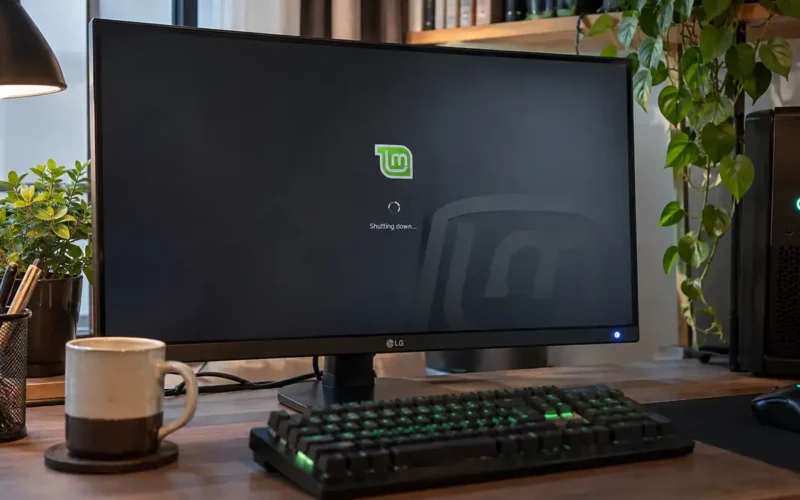
Lo schermo diventa nero, il desktop scompare, ma le ventole continuano a girare e il LED di accensione rimane illuminato. In altri casi Linux Mint resta bloccato sul logo della distribuzione, costringendo l’utente a tenere premuto il pulsante di accensione.
Quando Linux Mint non si spegne completamente, il problema può dipendere da un servizio di sistema bloccato, da un driver incompatibile, da un aggiornamento del kernel o dalla gestione energetica ACPI. Per individuare la causa conviene provare lo spegnimento da terminale, consultare i registri di sistema e verificare il comportamento con un kernel differente.
Non sempre è necessario reinstallare il sistema operativo. Anzi, una nuova installazione potrebbe ripresentare esattamente lo stesso problema se l’origine del malfunzionamento riguarda il firmware della scheda madre.
Perché Linux Mint non completa lo spegnimento del PC?
Quando si seleziona l’opzione Arresta il sistema, Linux avvia una sequenza di operazioni che comprende la terminazione dei processi, la chiusura dei servizi, lo smontaggio dei filesystem e, infine, lo spegnimento dell’hardware.
Un problema in una di queste fasi può impedire il completamento della procedura.
Tra le cause da verificare troviamo:
- Servizi di sistema che non terminano correttamente.
- Incompatibilità dei driver grafici NVIDIA o AMD.
- Regressioni introdotte da un aggiornamento del kernel.
- Problemi di comunicazione tra Linux e il firmware BIOS/UEFI.
- Periferiche USB o unità di archiviazione esterne.
- Risorse di rete montate e non più raggiungibili.
- Anomalie nella gestione energetica ACPI.
Il comportamento del computer durante l’arresto fornisce già qualche indizio. Se rimane visibile il logo di Linux Mint, potrebbe esserci un processo ancora attivo. Se invece lo schermo diventa completamente nero ma le ventole non si fermano, il problema potrebbe verificarsi nelle ultime fasi dello spegnimento.
Non si tratta comunque di una distinzione diagnostica assoluta.
Provare a spegnere Linux Mint da terminale
Il primo tentativo consiste nell’escludere un malfunzionamento legato all’interfaccia grafica, indipendentemente dal fatto che si utilizzi Cinnamon, MATE o Xfce.
Dopo aver salvato tutti i documenti aperti, avviare il terminale con la combinazione Ctrl + Alt + T e digitare:
sudo systemctl poweroffIn alternativa è possibile utilizzare:
sudo shutdown -h nowEntrambi i comandi richiedono un arresto ordinato del sistema.
Se il computer si spegne regolarmente da terminale, ma non attraverso il menu del desktop, conviene approfondire il comportamento della sessione grafica e delle applicazioni aperte.
Se invece il problema persiste, bisogna cercare la causa nelle componenti sottostanti del sistema operativo.
Come individuare il processo che blocca lo spegnimento
Durante l’arresto, premendo il tasto Esc mentre è visualizzata la schermata grafica di spegnimento, su molte configurazioni è possibile visualizzare i messaggi di sistema.
Potrebbe comparire una scritta simile a:
A stop job is running for...Il messaggio indica che systemd sta attendendo la terminazione di un servizio o di un’altra unità.
In queste circostanze conviene annotare il nome del componente interessato. Ridurre indiscriminatamente il tempo di attesa dei servizi, come suggerito da alcune guide online, può rendere lo spegnimento più rapido senza risolvere il problema che lo causa.
Al successivo avvio del computer, aprire il terminale ed eseguire:
sudo journalctl -b -1 -eIl comando permette di consultare la parte finale del registro relativo all’avvio precedente, comprese le eventuali operazioni di arresto registrate.
Per visualizzare soltanto gli errori:
sudo journalctl -b -1 -p errPer esaminare i messaggi del kernel:
sudo journalctl -k -b -1Occorre considerare un limite: se il computer è stato spento forzatamente oppure il journal non è configurato per conservare i registri tra un avvio e l’altro, alcune informazioni potrebbero non essere disponibili.
Linux Mint non si spegne dopo un aggiornamento del kernel
Se il problema è comparso subito dopo un aggiornamento, verificare il kernel rappresenta uno dei tentativi più sensati.
Linux Mint permette di mantenere installate contemporaneamente diverse versioni del kernel. È quindi possibile avviare il computer con una versione precedente senza reinstallare la distribuzione.
Per effettuare questa prova:
- Riavviare il computer.
- Accedere al menu di avvio GRUB.
- Selezionare Opzioni avanzate per Linux Mint.
- Scegliere un kernel precedente, evitando la modalità recovery.
- Avviare normalmente il sistema e provare a spegnerlo.
Per verificare quale versione del kernel è attualmente in uso:
uname -rSe con il kernel precedente il computer torna a spegnersi regolarmente, è probabile che esista un problema di compatibilità con quello più recente o con uno dei relativi moduli.
Le versioni installate possono essere gestite attraverso il Gestore aggiornamenti, nella sezione Visualizza → Kernel Linux.
Prima di rimuovere un kernel è consigliabile creare un’istantanea con Timeshift e conservare almeno una versione funzionante. Evitare anche di rinunciare permanentemente agli aggiornamenti di sicurezza per aggirare il malfunzionamento.
Controllare i driver della scheda video
Un arresto caratterizzato da schermo nero e ventole ancora in funzione può coinvolgere anche il sottosistema grafico.
Il problema merita particolare attenzione sui computer dotati di schede NVIDIA con driver proprietari e sui notebook che utilizzano una configurazione grafica ibrida.
Linux Mint dispone di uno strumento chiamato Gestore driver, attraverso il quale è possibile controllare i driver disponibili e quelli raccomandati per il proprio hardware.
Se il malfunzionamento è iniziato dopo la sostituzione del driver grafico, il ripristino di una versione compatibile potrebbe risolverlo.
Per ottenere informazioni sulla scheda video e sul driver utilizzato è possibile eseguire:
inxi -GxxSulle schede AMD e Intel, buona parte del supporto grafico è integrata nel kernel e nello stack Mesa. In questi casi può essere più utile verificare gli aggiornamenti di sistema e del kernel piuttosto che cercare driver proprietari da installare manualmente.
Problemi ACPI, BIOS e UEFI
L’ACPI (Advanced Configuration and Power Interface) è uno standard attraverso il quale il sistema operativo comunica con il firmware del computer per gestire alimentazione, sospensione e altre funzioni hardware.
Un’incompatibilità in questo ambito può impedire lo spegnimento fisico della macchina anche quando Linux ha apparentemente terminato le proprie attività.
Conviene controllare sul sito del produttore del notebook o della scheda madre l’eventuale disponibilità di aggiornamenti BIOS/UEFI che correggano problemi di gestione energetica.
In rete si trovano spesso suggerimenti che prevedono l’aggiunta di parametri al kernel, come:
acpi=forceOppure:
acpi=offNon sono soluzioni universali. Il secondo parametro, in particolare, disabilita ACPI e può compromettere diverse funzionalità del computer, dalla gestione della batteria alla sospensione.
È preferibile non modificare permanentemente GRUB senza aver prima individuato un problema specifico e verificato la compatibilità del parametro con il proprio hardware.
Scollegare periferiche USB e dispositivi esterni
Una docking station, un adattatore Bluetooth, un disco esterno o un hub USB possono interferire con le operazioni di arresto.
Per escludere questa possibilità, smontare correttamente le unità di archiviazione esterne, scollegare le periferiche non indispensabili e provare nuovamente a spegnere Linux Mint.
Se il problema scompare, ricollegare i dispositivi uno alla volta, ripetendo la prova.
Attenzione anche alle cartelle di rete condivise tramite Samba o NFS: quando il dispositivo remoto non è più raggiungibile, alcune operazioni di chiusura possono richiedere più tempo del previsto.
È normale che alcune porte USB rimangano alimentate?
Un dettaglio facilmente trascurabile riguarda l’alimentazione residua delle periferiche.
Se le ventole sono ferme, lo schermo è spento e soltanto il mouse, la tastiera o alcune luci della scheda madre rimangono accese, il computer potrebbe essersi spento correttamente.
Alcune schede madri mantengono alimentate le porte USB anche dopo l’arresto per consentire la ricarica dei dispositivi o determinate funzioni di riattivazione.
Nel BIOS/UEFI possono essere presenti impostazioni come ErP Ready o USB Power in S5. I nomi e la disponibilità delle opzioni variano in base al produttore.
Disattivare l’alimentazione residua può comportare la perdita di alcune funzionalità, come la ricarica USB a computer spento.
Domande frequenti
Spegnere Linux Mint tenendo premuto il pulsante di accensione è pericoloso?
Lo spegnimento forzato può provocare la perdita dei dati non ancora salvati e interrompere operazioni di scrittura sul disco. I filesystem moderni offrono meccanismi di recupero, ma non eliminano completamente il rischio. È una procedura da riservare ai blocchi effettivi del sistema.
Perché Linux Mint si riavvia invece di spegnersi?
Il comportamento può dipendere da impostazioni del BIOS/UEFI, incompatibilità ACPI oppure funzioni di riattivazione automatica come Wake-on-LAN e Wake-on-USB. Conviene verificare se il computer esegue realmente un riavvio oppure si spegne per poi riaccendersi subito dopo.
Reinstallare Linux Mint risolve i problemi di spegnimento?
Non necessariamente. Una reinstallazione può correggere configurazioni software danneggiate, ma non elimina automaticamente incompatibilità del kernel, problemi dei driver o anomalie del firmware. Prima di procedere è preferibile verificare se il malfunzionamento si presenta anche avviando Linux Mint da una chiavetta Live USB.
Windows si spegne correttamente, mentre Linux Mint no: perché?
Windows e Linux utilizzano driver e meccanismi differenti per comunicare con l’hardware. Il corretto funzionamento dello spegnimento sotto Windows non esclude quindi un’incompatibilità tra Linux, il kernel utilizzato e il firmware del computer. Anche la versione del BIOS può incidere sul comportamento.
Conclusione
Se nessuna delle verifiche risolve il problema, raccogliere le informazioni hardware con il comando inxi -Fxxxz, la versione del kernel e i registri di arresto. Questi dati permettono di formulare una richiesta di assistenza precisa sul forum di Linux Mint, evitando modifiche casuali alla configurazione del sistema.